Kurs 4 von 6 · Schulspace-Selbstlernkurse
Schulspace im Unterrichtsalltag
In den Kursen 1–3 hast du gelernt, eigene Lerninhalte zu erstellen. Schulspace kann aber noch mehr: fertige Werkzeuge für jede Unterrichtsphase — vom Stundeneinstieg bis zum Feedback. Mit echten Einblicken in jedes Tool.
Was dich in diesem Kurs erwartet
- Die sechs wichtigsten Schulspace-Tools — mit echten Screenshots statt grauer Theorie
- Welches Tool zu welchem Unterrichtsmoment passt
- Zum Abschluss planst du eine komplette Unterrichtsstunde — Tools und dein Vibe-Coding-Wissen kombiniert
Modul 1 von 8
Live-Quiz — Wettbewerb in Echtzeit
Die ganze Klasse tritt live gegeneinander an: Fragen am Beamer, Antworten auf den Handys, Punkte für Richtigkeit und Geschwindigkeit, Rangliste nach jeder Runde. So sieht das aus:
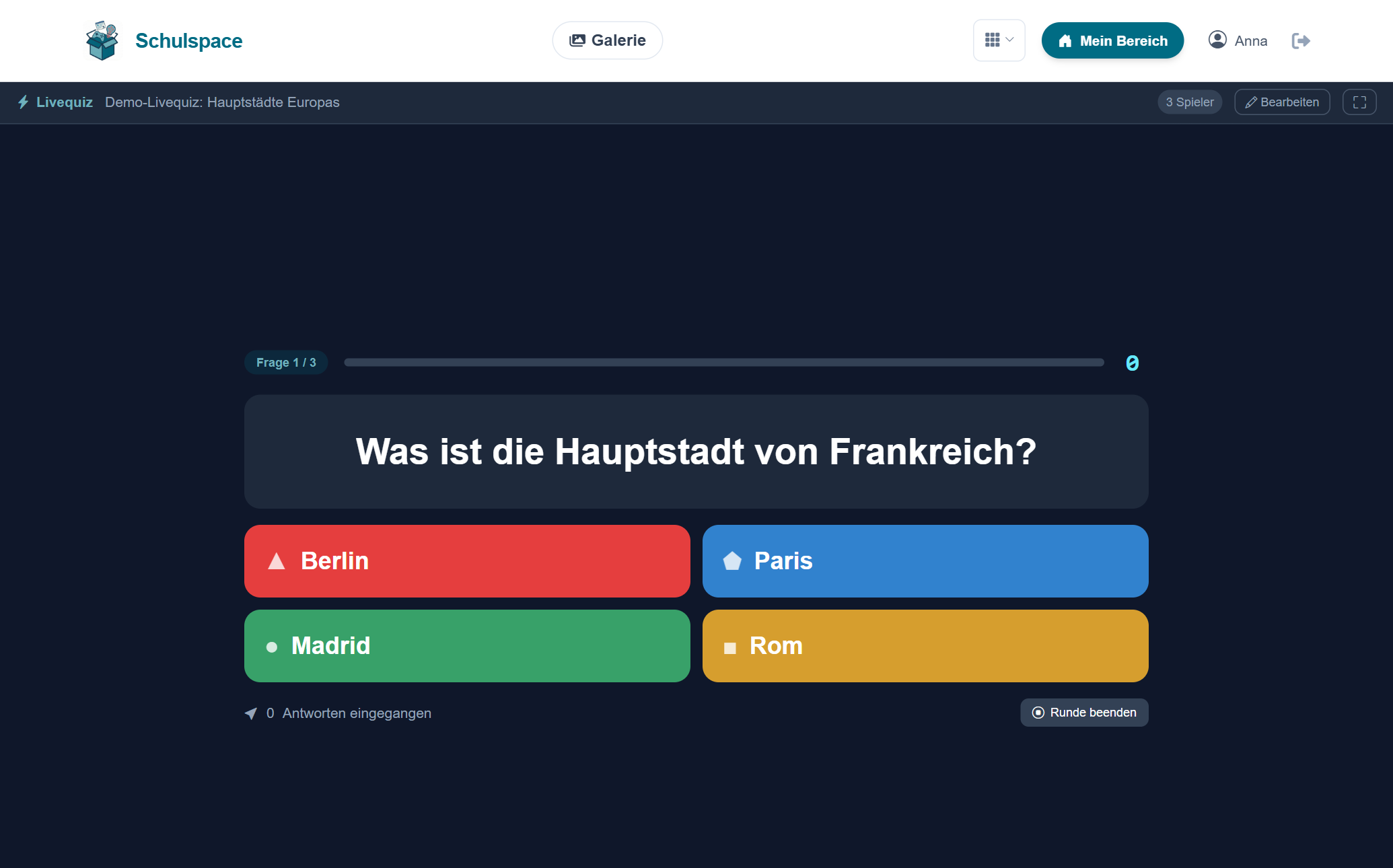
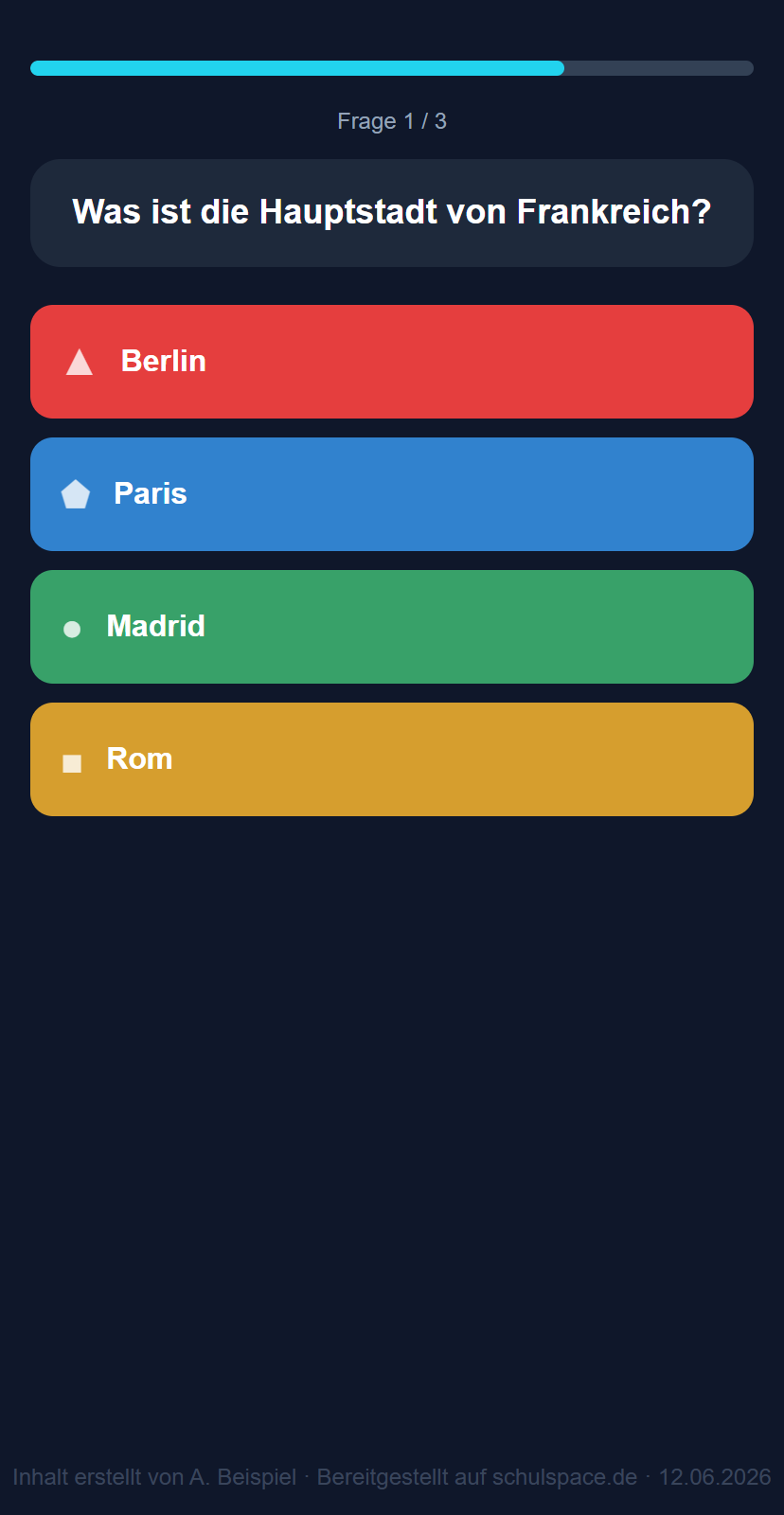
Echte Ansichten: links der Beamer der Lehrkraft, rechts das Schülerhandy — Beitritt per QR-Code oder Code, ohne Konto.
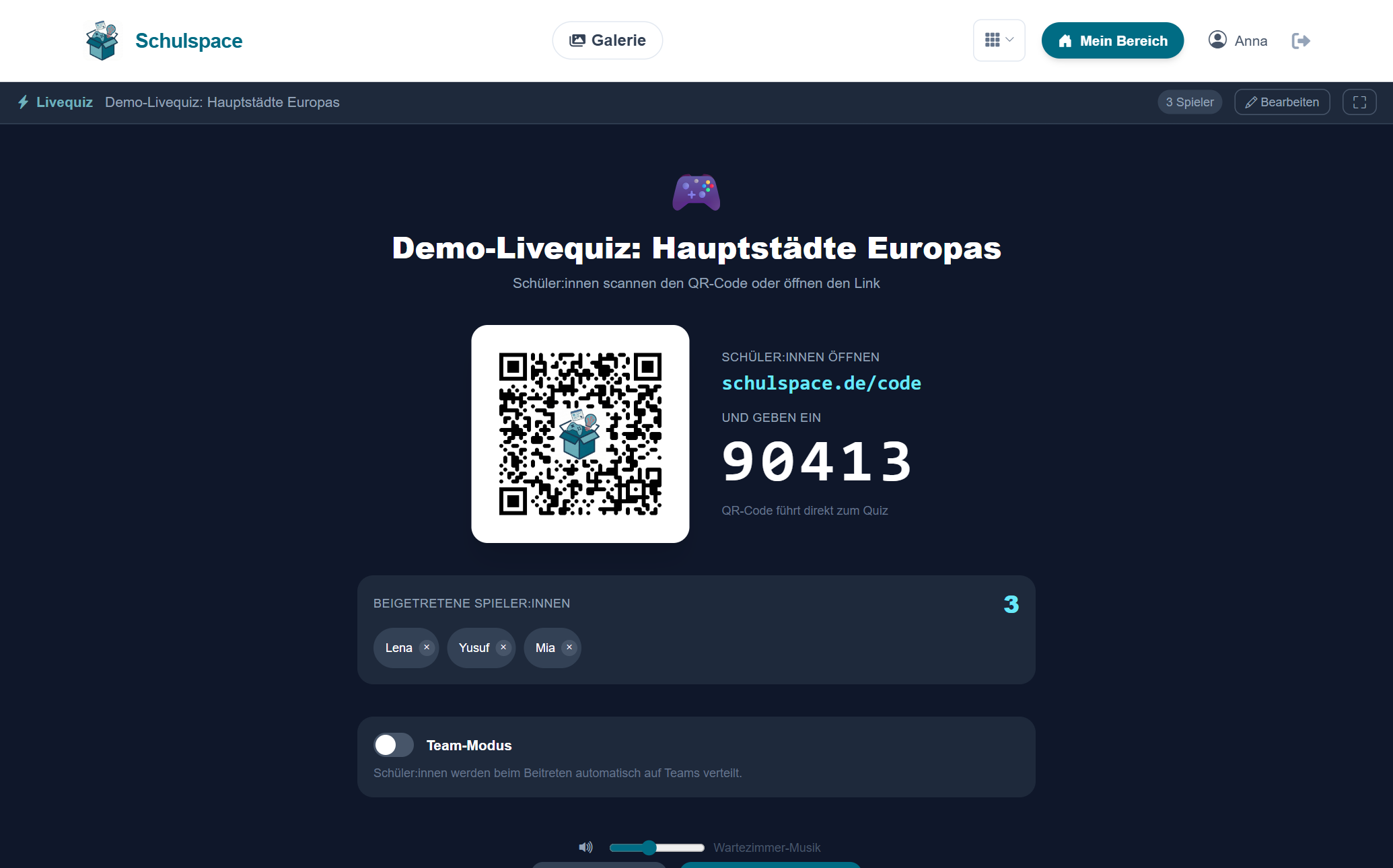
Die Lobby: QR-Code an die Tafel, Schüler:innen trudeln mit ihren Namen ein — dann geht's los.
🧩 6 Fragetypen
Single & Multiple Choice, Wahr/Falsch, Reihenfolge (Drag & Drop), Schätzfrage, Zuordnung — jede Frage mit eigenem Zeitlimit.
✨ In Sekunden erstellt
Drei Startwege: mit KI generieren (Thema + Fragenzahl reichen), selbst schreiben oder aus Excel importieren — beliebig kombinierbar.
🎁 Galerie nutzen
Fremde öffentliche Quizzes kannst du kopieren und anpassen — oder als Gast-Host direkt starten, ganz ohne Kopie.
🏠 Quiz-Hausaufgabe
Dasselbe Quiz asynchron als Hausaufgabe: Laufzeit wählen (1–30 Tage), Link oder QR-Code teilen — die Klasse spielt zuhause im eigenen Tempo, ohne Ranking-Druck. Die Auflösung samt Rangliste präsentierst du danach gemeinsam im Unterricht.
Lernzielkontrolle
Du findest in der Galerie ein perfektes fremdes Quiz für deine morgige Stunde. Was ist der schnellste Weg?
Modul 2 von 8
Kartenabfrage — Ideen sammeln & clustern
Brainstorming ohne Zettelchaos: Die ganze Klasse schreibt gleichzeitig, anonym und ohne Konto — Code eingeben auf schulspace.de/code, fertig. Die Karten erscheinen live an der Tafel und werden gemeinsam sortiert:
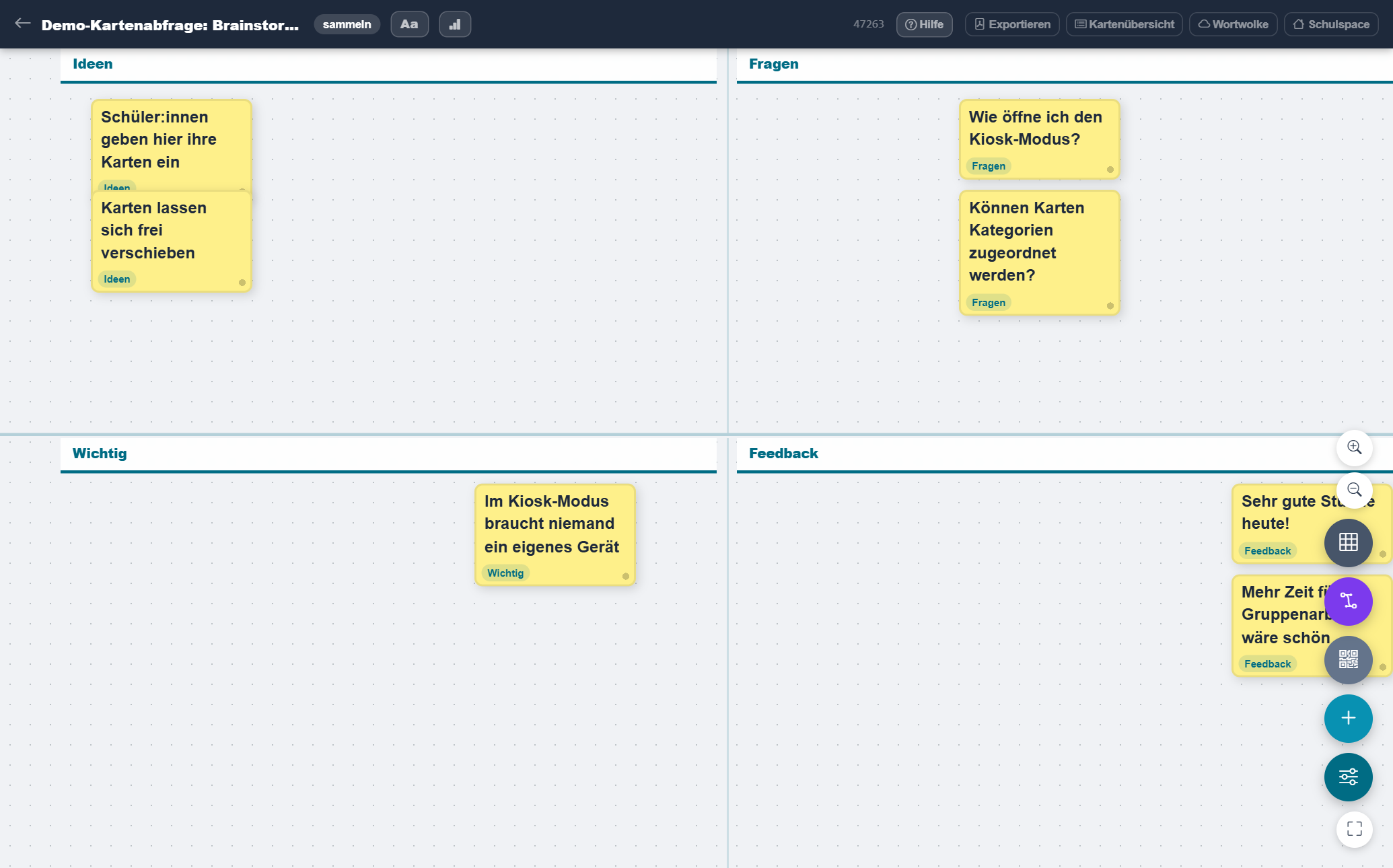
Karten erscheinen live, lassen sich verschieben und in Kategorien clustern — die Metaplan-Methode, nur ohne Moderationskoffer.
🔀 3 Modi
Sammeln → Abstimmen → Ansehen — jederzeit wechselbar. So steuerst du, wann geschrieben und wann gewichtet wird.
🗂️ Kategorien
Karten in Spalten wie Pro/Contra sammeln; Duplikate werden automatisch zusammengeführt.
☁️ Ergebnis sichern
Das Gesammelte als Wortwolke zeigen oder als PDF exportieren — fürs Protokoll oder die nächste Stunde.
Lernzielkontrolle
Die Klasse hat 35 Karten gesammelt — jetzt sollen die wichtigsten Ideen sichtbar werden. Was ist der eingebaute Weg?
Modul 3 von 8
Meinungsbild — anonyme Stimmungen sichtbar machen
Wo die Kartenabfrage offene Beiträge sammelt, liefert das Meinungsbild strukturierte Antworten: anonym abstimmen, schätzen, einordnen — und das Ergebnis erscheint live am Beamer. Beitritt wie immer über schulspace.de/code, ohne Konto. So sieht das aus:
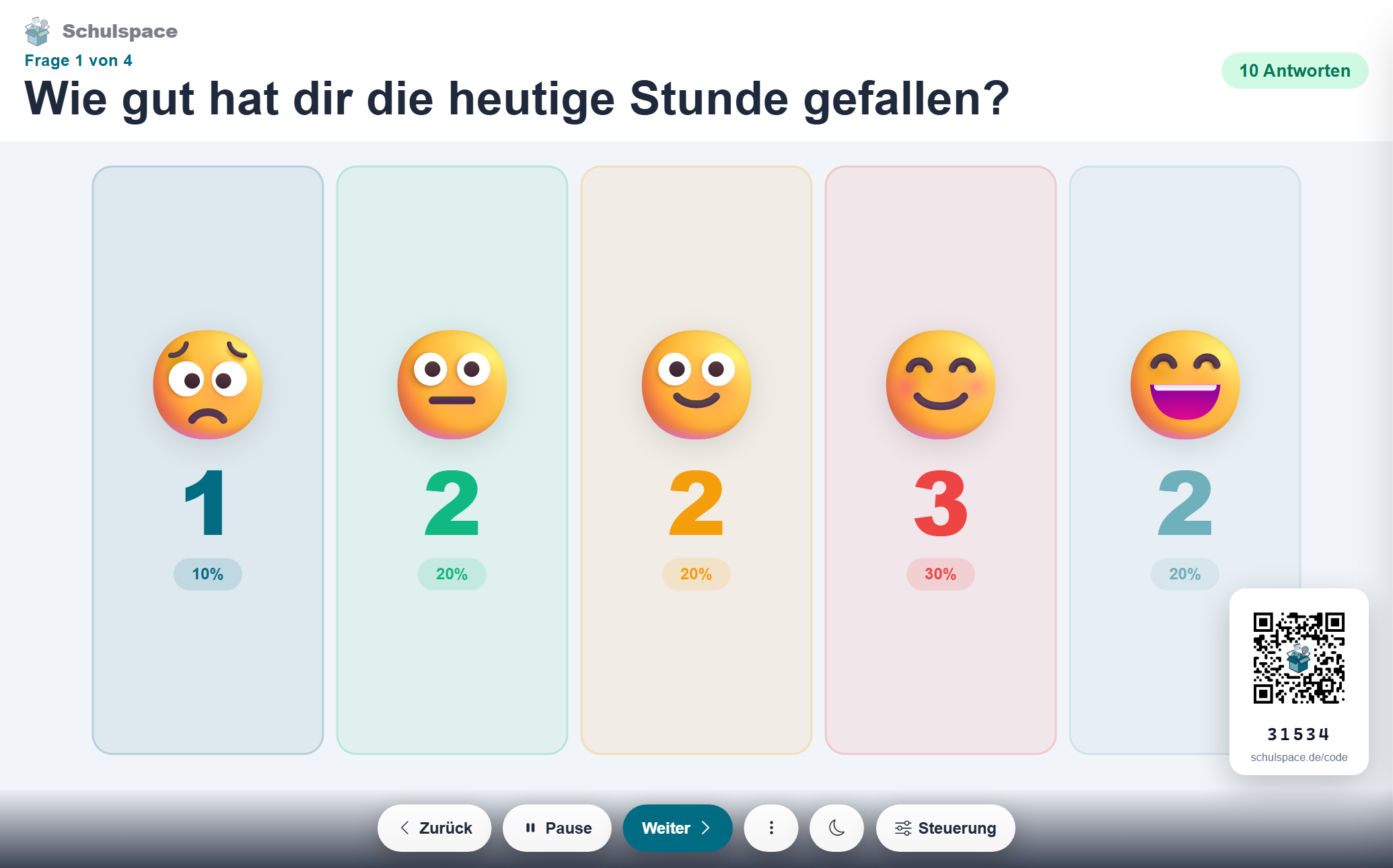
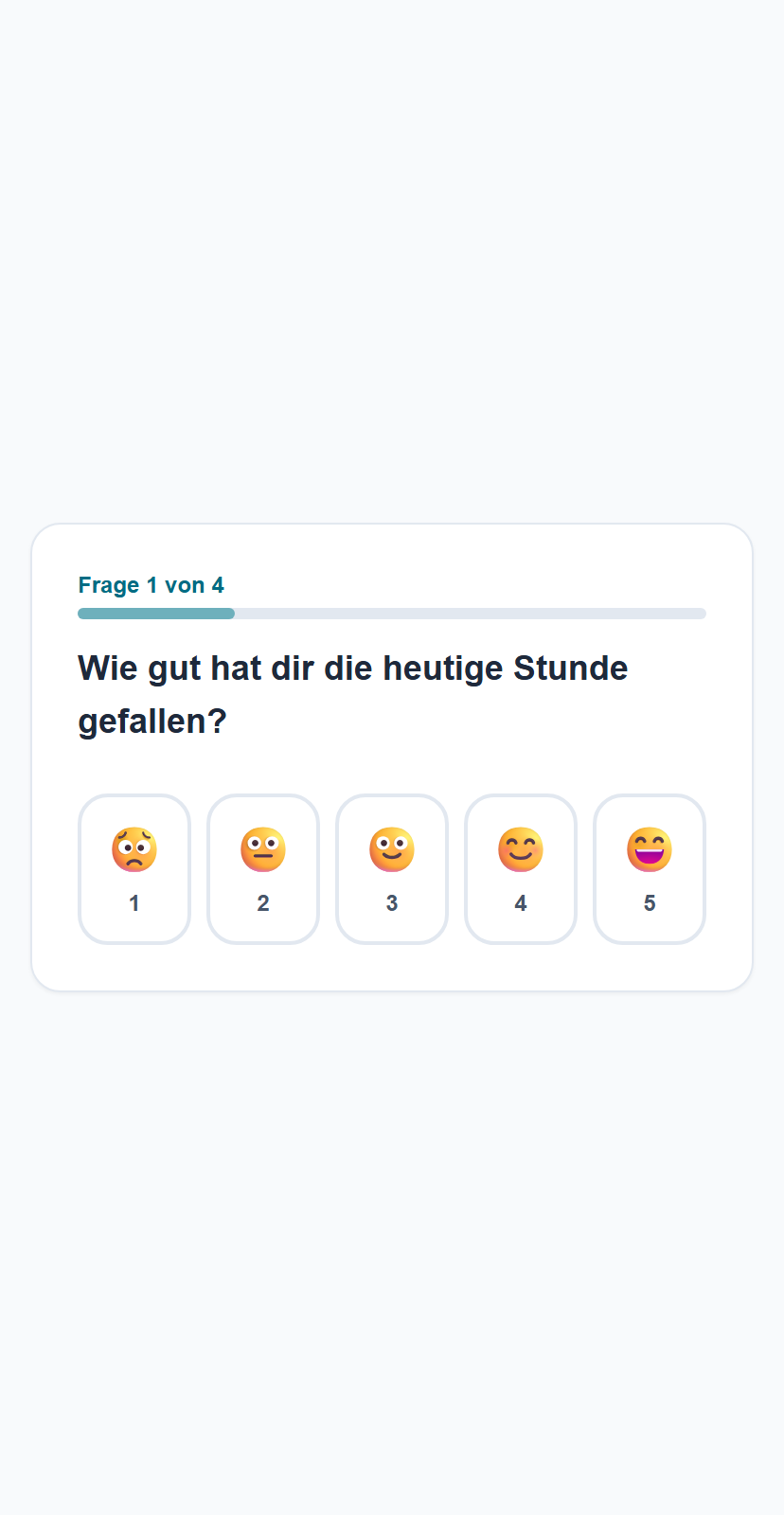
Echte Ansichten: links die Beameransicht mit Live-Ergebnis und QR-Code zum Mitmachen, rechts die Schüleransicht auf dem Smartphone — jede Stimme zählt anonym.
🗳️ 9 Vorlagen
Daumen, Stimmung, Positionslinie, Schätzfrage, Wortwolke, Zielscheibe, Ranking, Peer-Feedback, eigene Frage — plus fertige Frage-Sets wie Exit-Ticket oder Blitzlicht.
📱 Kiosk-Modus
Keine Handys im Raum? Ein Gerät für die ganze Klasse — alle klicken nacheinander durch, optional mit Passwort geschützt.
📊 Ergebnisse steuern
Live zeigen oder erst auf Klick freigeben; Schimpfwort-Filter eingebaut. Export als PNG, CSV, PDF oder PowerPoint — und ein dunkler Beamer-Modus für abgedunkelte Räume.
Lernzielkontrolle: Welches der beiden?
Vier Unterrichtsmomente — entscheide jeweils. Falsche Antworten kannst du korrigieren.
💡 Offene Ideen zu „Nachhaltigkeit" sammeln und an der Tafel clustern
👍 Anonym abstimmen: Klassenfahrt-Ziel A oder B?
🎯 Selbsteinschätzung auf einer Zielscheibe mit vier Kriterien
👥 Think-Pair-Share: Ergebnisse der Paare einsammeln und gemeinsam sortieren
Modul 4 von 8
Pinnwand — Material dauerhaft bereitstellen
Nicht zu verwechseln mit der Kartenabfrage: Die ist für die schnelle, anonyme Sammlung in einer Unterrichtsphase — die Pinnwand ist die dauerhafte, medienreiche Wand zum Gestalten. Material, Links, Checklisten und eigene Inhalte an einem Ort, in Spalten oder frei angeordnet:
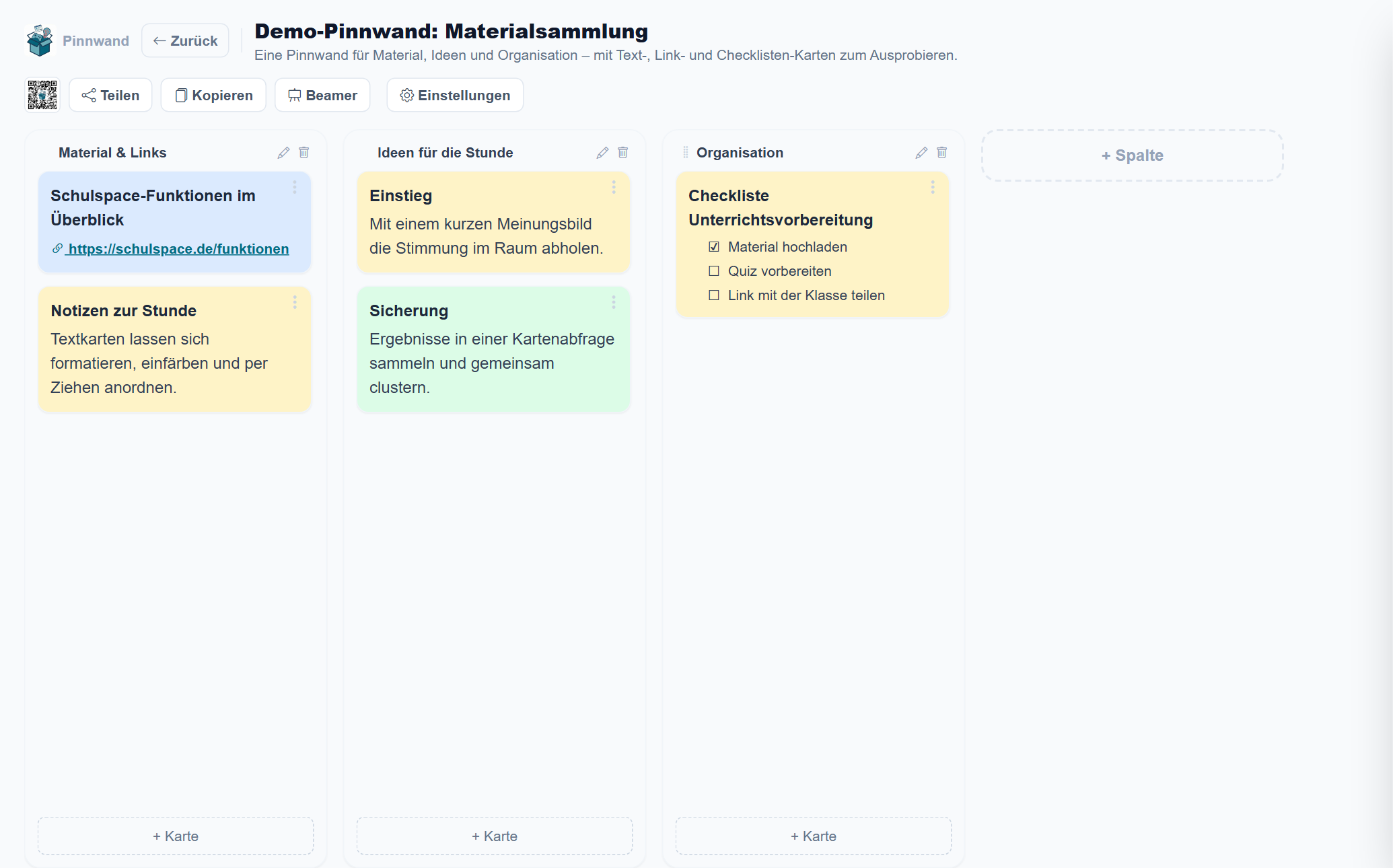
Eine echte Pinnwand: Spalten für Material, Ideen und Organisation — mit farbigen Text-, Link- und Checklisten-Karten. Genau diese liegt als Demo auch in deinem Konto.
🧱 6 Karten-Typen
Text (formatierbar), Link, Checkliste, Bild, Video — und eingebettete eigene Inhalte: Lerninhalte, Kartenabfragen oder Meinungsbilder direkt auf der Wand.
👥 Gemeinsam füllen
Privat, öffentlich per Link (die Klasse darf Text- und Link-Karten beitragen — optional mit Freigabe-Moderation und Passwort) oder mit der Schulgruppe geteilt.
🛡️ Eingebauter Schutz
Videos laden erst nach Klick (Zwei-Klick-Lösung, kein Cookie-Banner nötig); externe Links zeigen vor dem Öffnen ein Bestätigungsfenster mit der echten Ziel-Adresse.
Lernzielkontrolle
Deine Klasse arbeitet vier Wochen an Referaten. Du willst Material, Links und eine Checkliste bereitstellen — und die Gruppen sollen eigene Fundstücke ergänzen. Welches Werkzeug?
Modul 5 von 8
Die Widget-Tafel — deine Schaltzentrale
Die digitale Tafel läuft am Beamer oder Smartboard und ist das Werkzeug der Lehrkraft: Du stellst dir aus Widgets genau die Oberfläche zusammen, die deine Stunde braucht. So kann das aussehen:
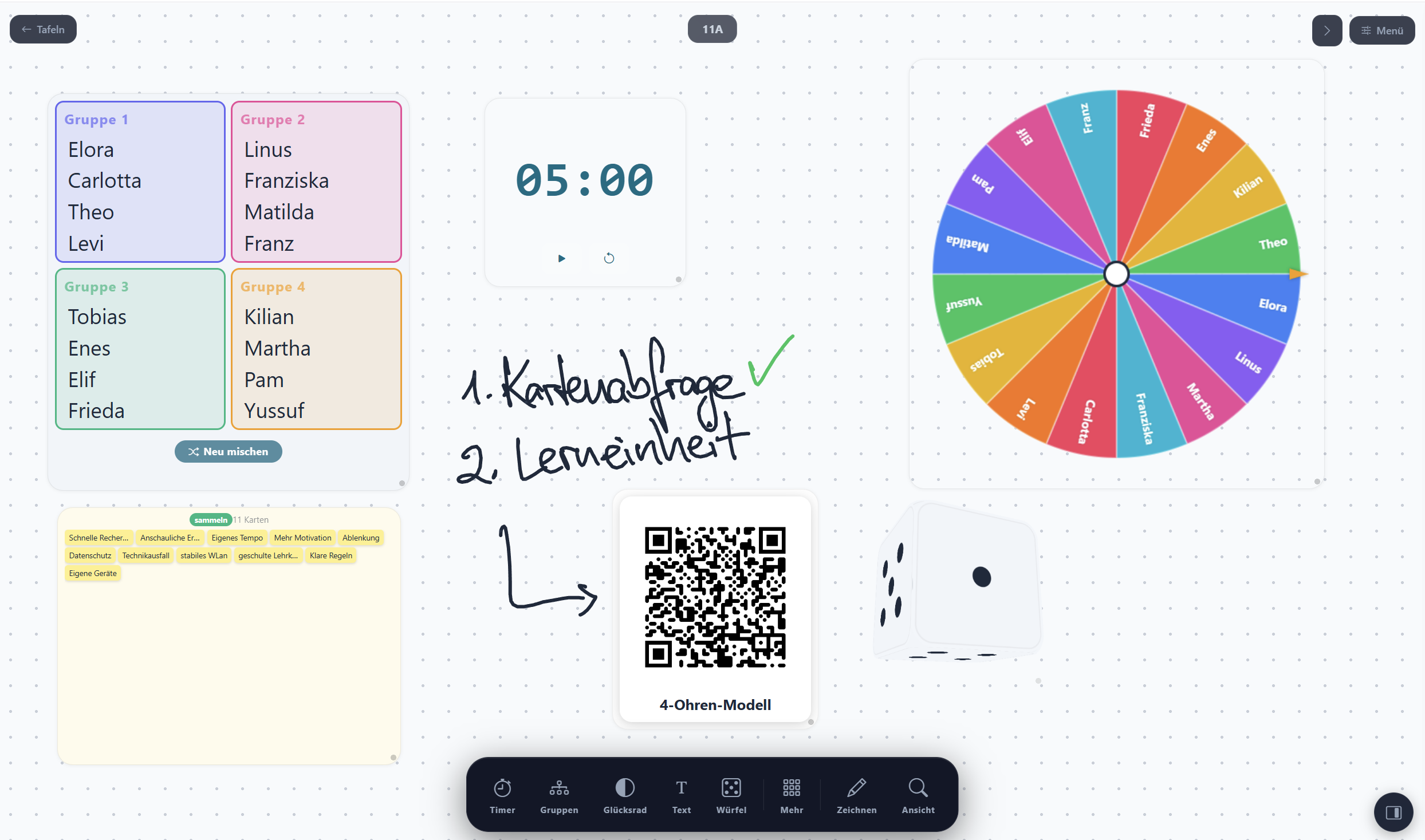
Eine echte Tafel aus dem Unterricht: automatische Gruppenbildung aus der Klassenliste, Timer, Glücksrad mit Schülernamen, eine live eingebettete Kartenabfrage, QR-Code zur Lerneinheit — und handschriftliche Notizen direkt auf der Tafel. Selbst ausprobieren (Demo) →
Erkunde die Widgets
Klicke mindestens vier Widgets an, um zu sehen, was sie können — dann ist das Modul geschafft.
0 von 4 erkundet
Modul 6 von 8
Leistungskontrollen — üben & auswerten
Anders als das Live-Quiz arbeiten hier alle im eigenen Tempo: Du teilst Link oder QR-Code, die Klasse bearbeitet die Aufgaben, du siehst die Ergebnisse in Echtzeit — automatisch ausgewertet:
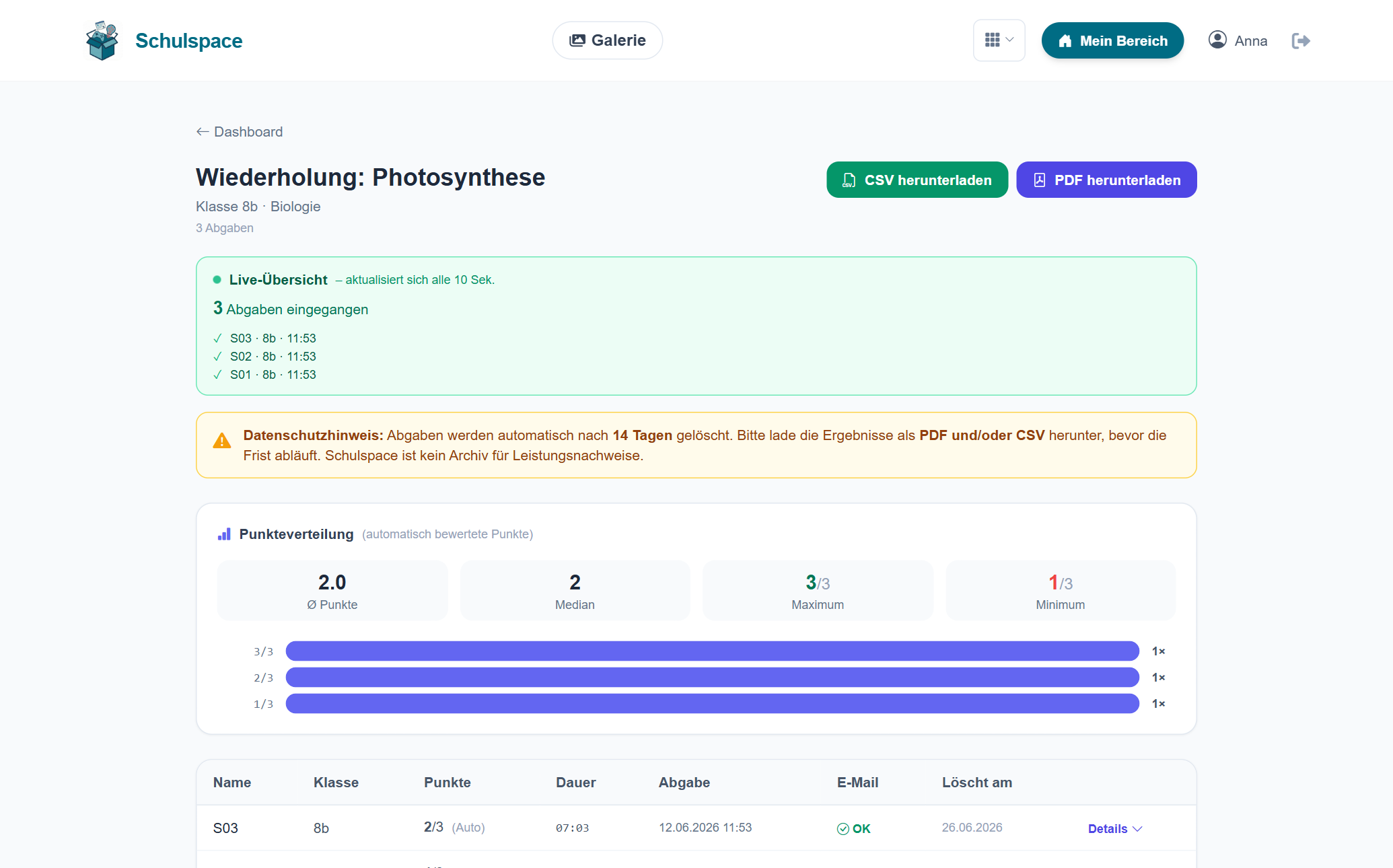
Live-Übersicht der Abgaben, Punkteverteilung, Export als PDF/CSV — und der Datenschutz-Hinweis gehört fest dazu.
📝 5 Fragetypen
Single/Multiple Choice und Wahr/Falsch wertet Schulspace automatisch aus; Kurz- und Langantworten bewertest du selbst. Fragen schreibst du selbst oder lässt sie per KI generieren.
👀 Tab-Wechsel-Protokoll
Wechselt jemand während des Tests den Browser-Tab, wird das mit Zeitstempel und Frage protokolliert — du siehst es in der Auswertung.
🛡️ Datensparsam
Abgaben werden nach 14 Tagen automatisch gelöscht — vorher als PDF/CSV exportieren. Empfehlung: Pseudonyme statt echter Namen.
Lernzielkontrolle
Was geben deine Schüler:innen beim Start der Leistungskontrolle am besten als Namen ein?
Modul 7 von 8
Organisieren & Teilen
Mit der Zeit sammeln sich Inhalte an — eigene Lernspiele, gemerkte Quizzes, Materialien aus dem Kollegium. Schulspace gibt dir dafür Strukturen:
🖼️ Galerie
Beim Upload entscheidest du: öffentlich in der Galerie oder nur per Link erreichbar. In der Galerie stöberst du umgekehrt durch Lerninhalte und Live-Quizzes anderer Lehrkräfte — direkt nutzbar.
📚 Sammlungen
Eigene und gemerkte Inhalte zu thematischen Paketen bündeln — z. B. „Photosynthese Klasse 8" mit Lernspiel, Quiz und Material. Auch Sammlungen lassen sich teilen.
👤 Dein öffentliches Profil
Alle deine veröffentlichten Inhalte unter einer Adresse — praktisch zum Weitergeben an Klassen, Eltern oder Kolleg:innen.
🏫 Schulgruppe
Das ganze Kollegium an einem Ort: Jedes Mitglied sieht die Inhalte der anderen, gemeinsam strukturiert — und nach außen gebündelt auf dem öffentlichen Profil der Schule.
🤖 Schul-Chatbot kostenlos für Schulgruppen
Eigene Chatbots für die Schule — z. B. First-Level-IT-Support oder Onboarding neuer Kolleg:innen. Entlastet Systembetreuung und Schulleitung.
🧮 Mini-Tools
QR-Generator, Timer, Notenrechner & mehr — frei zugänglich auf tools.schulspace.de, ganz ohne Account.
Lernzielkontrolle
Euer Kollegium möchte alle digitalen Materialien an einem Ort bündeln und gemeinsam pflegen. Was passt am besten?
Modul 8 von 8 · Das Finale
Plane deine Unterrichtsstunde
Jetzt führen wir alles zusammen: eine Stunde zum Thema „Demokratie", vier Phasen — und du entscheidest, welches Werkzeug jeweils zum Einsatz kommt. Dein Vibe-Coding-Wissen aus den Kursen 1–3 spielt auch mit.
Stundenverlauf: „Was bedeutet Demokratie?"
Stunde steht — und die Kursreihe ist geschafft!
Kartenabfrage zum Einstieg, dein eigenes Lernspiel zur Erarbeitung, Live-Quiz zur Sicherung, Meinungsbild als Abschluss — alles auf einer Plattform, alles ohne Schüler-Accounts.
Kurs 4 abgeschlossen!
Du kennst jetzt die ganze Werkzeugkiste — und weißt, wann welches Werkzeug dran ist.
Du hast die komplette Kursreihe abgeschlossen!
Alle vier Kurse, vom ersten Prompt bis zur fertigen Unterrichtsstunde. Jetzt gibt es nur noch eins zu tun: ausprobieren — deine Klasse wartet.
Dir fehlen noch Kurse der Reihe:
Live-Geschehen
Live-Quiz für Wettbewerb, Kartenabfrage für offene Beiträge, Meinungsbild für anonyme Stimmungen — alle ohne Schüler-Accounts, Beitritt per Code.
Schaltzentrale & Pinnwand
Die Widget-Tafel bündelt Timer, Gruppen, Punktestand & Co. am Beamer — und die Pinnwand hält Material, Links und Checklisten dauerhaft für die Klasse bereit.
Üben & auswerten
Leistungskontrollen im eigenen Tempo, automatische Auswertung, Tab-Protokoll — und nach 14 Tagen löscht sich alles von selbst.
Gemeinsam stark
Galerie, Sammlungen, Schulgruppen und Schul-Chatbots machen aus einzelnen Materialien die Werkzeugkiste der ganzen Schule.
Was kostet das alles?
Alle Funktionen sind im Basis-Konto kostenlos nutzbar — die Anzahl gleichzeitig aktiver Inhalte ist begrenzt, regelmäßiges Aufräumen genügt. Wer mehr Kapazität braucht: Plus- und Premium-Tarife gibt es für weniger als einen Kaffee pro Monat.
Abschlusszertifikat
Lade dir dein persönliches PDF-Zertifikat herunter
Gib deinen Namen ein — wir erstellen ein Zertifikat für den Abschluss von Kurs 4.
Bitte gib deinen Namen ein.
Kostenlos starten · Kein Download · Kein Account für Schüler:innen