PDFs nach OneNote
Ganze Ordner mit Arbeitsblättern landen als fertige OneNote-Seiten im richtigen Abschnitt – jedes PDF und Word-Dokument als Ausdruck zum Beschreiben mit dem Stift, nach Themen sortiert.
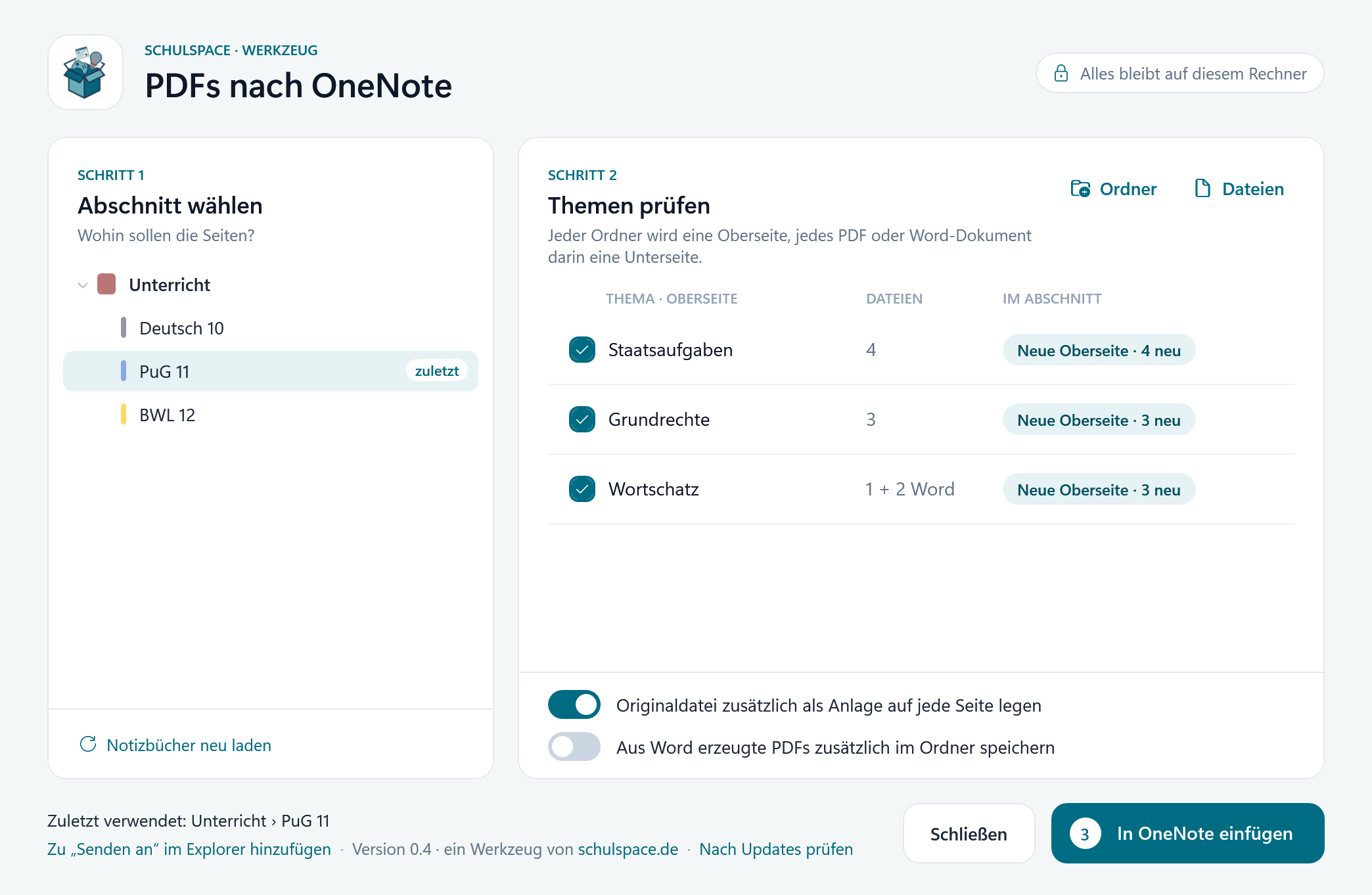
So geht's
Abschnitt wählen
Links das Notizbuch aufklappen und den Abschnitt anklicken, in den die Seiten sollen.
Themen prüfen
Ordner ins Fenster ziehen. Jeder Ordner wird eine Oberseite, jedes PDF oder Word-Dokument darin eine Unterseite. Namen lassen sich per Klick ändern.
Einfügen
„In OneNote einfügen“ klicken. Jede Seite bekommt die Originaldatei als Anlage und alle Seiten als Ausdruck.
Noch schneller: Einmal unten im Programm „Zu ‚Senden an‘ im Explorer hinzufügen“ klicken – danach genügt ein Rechtsklick auf einen Ordner → Senden an → OneNote-Import (Schulspace).
Gut zu wissen
Voraussetzungen
- Windows 10 oder 11 mit der Desktop-App OneNote aus Microsoft 365
- Das Notizbuch ist in OneNote geöffnet. Für Word-Dateien zusätzlich Word.
- Keine Installation nötig. Auf dem iPad, am Mac und im Browser erscheinen die Seiten über die Synchronisation.
Beim ersten Start
- ZIP entpacken: Rechtsklick → „Alle extrahieren“, dann die .exe an einen festen Ort legen.
- Warnt der Browser beim Herunterladen: „Behalten“.
- Erscheint „Der Computer wurde durch Windows geschützt“: „Weitere Informationen“ → „Trotzdem ausführen“.
Nichts geht verloren
Seiten, die es im Thema schon gibt, werden übersprungen – Notizen darauf bleiben erhalten. Neue PDFs werden nach Dateinamen einsortiert, der zuletzt gewählte Abschnitt wird gemerkt.
Word-Dateien
Das Programm lässt Word die Datei unsichtbar als PDF speichern und fügt dieses ein. Gibt es dieselbe Datei auch als PDF, wird nur das PDF genommen. Auf Wunsch bleiben die erzeugten PDFs neben den Word-Dateien liegen.
Neue Versionen
Gibt es eine neue Version, zeigt das Programm es an. Dann hier herunterladen und die alte .exe einfach ersetzen – gewählte Abschnitte bleiben gemerkt.
Alles bleibt auf deinem Rechner
Das Programm arbeitet nur mit OneNote auf deinem Rechner und lädt nichts hoch. Höchstens einmal pro Woche fragt es bei schulspace.de nach, ob es eine neue Version gibt – dabei wird nichts von dir übertragen.
Weitere Downloads
Schulspace-Skill für Claude
Claude baut aus deinem Material eine ganze Unterrichtseinheit, Schulspace legt sie mit einem Upload an.
Kostenlos · Anlegen mit Premium