Bearbeitungs-Check –
sieh, wie weit deine Klasse wirklich kommt
Digitale Hausaufgaben und Übungen nachvollziehbar machen: Markierungen von der KI gleich mitbauen lassen oder nachträglich per Klick setzen, Zugangsblatt austeilen, Ergebnisse live verfolgen. Ohne Schüler-Accounts, pseudonym statt Klarnamen – DSGVO-konform aus Deutschland.
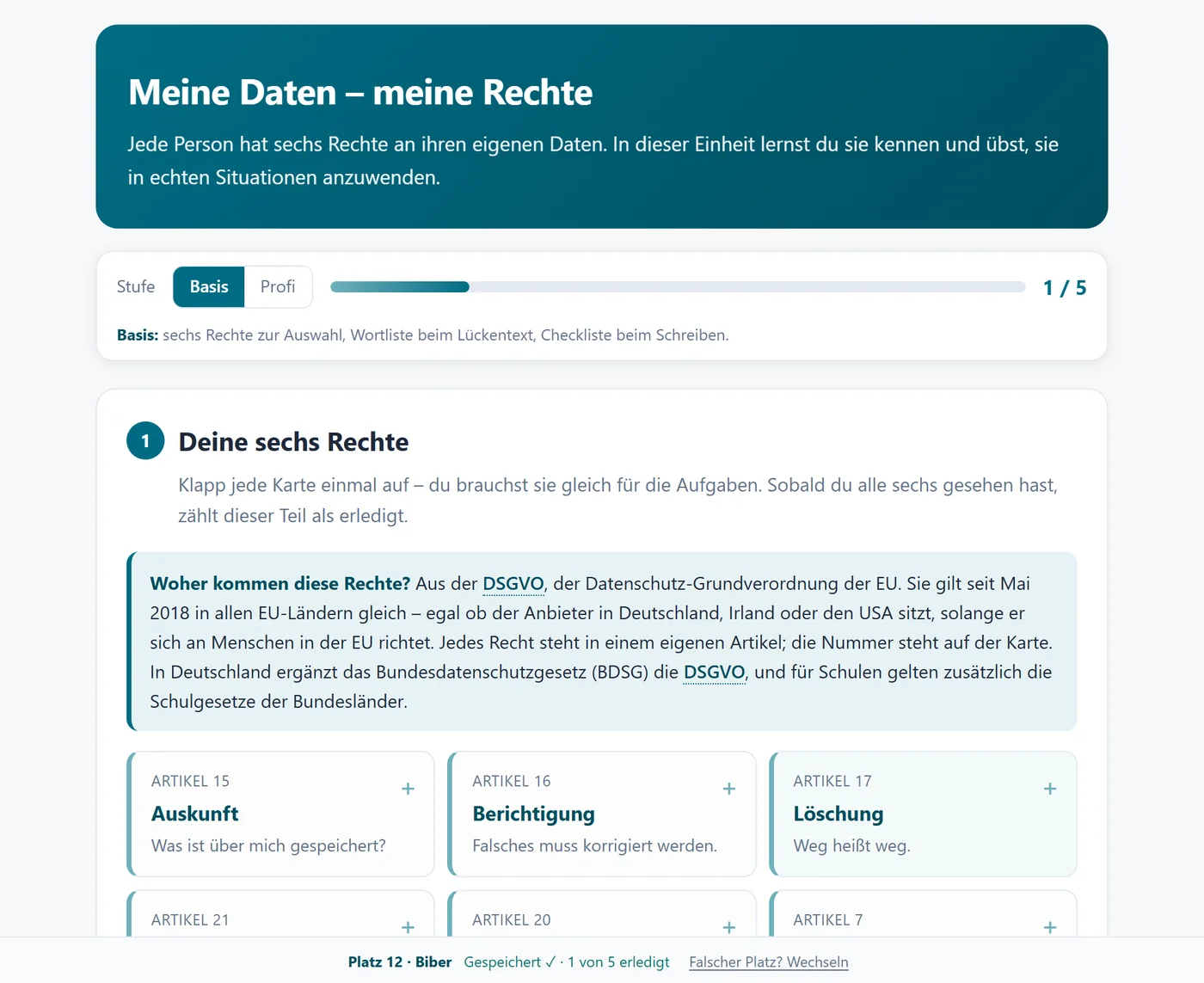
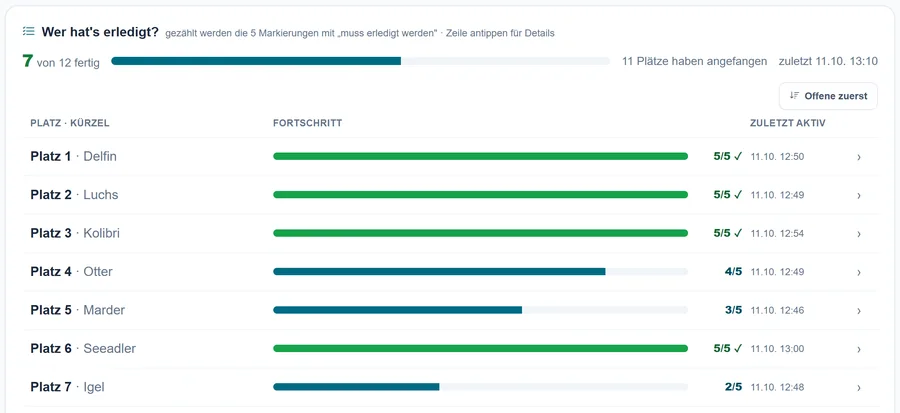
Die Schüler:innen arbeiten im Lerninhalt wie gewohnt, unten sehen sie, was bei dir ankommt. Du siehst live, wer wie weit ist. Pseudonyme Plätze statt Namen – die Zuordnung kennst nur du, nicht Schulspace. Zum Vergrößern antippen.
Mitbauen lassen oder anklicken
Am einfachsten: Häkchen im Prompt-Generator setzen, dann baut deine KI die Markierungen gleich mit ein. Fertige Inhalte markierst du nachträglich per Klick. Ein Probelauf zeigt dir vorher, ob alles greift.
Ohne Schüler-Accounts
Zugangsblatt mit QR-Code und PIN-Kärtchen zum Ausschneiden austeilen – die Klasse arbeitet am eigenen Gerät, zu Hause oder im Unterricht. Keine Registrierung, keine E-Mail-Adressen.
Pseudonym & DSGVO-konform
Server in Deutschland, keine Klarnamen – nur Platz-Nummern, erreichte Markierungen und Zeitpunkte. Automatische Löschung nach der Laufzeit (7–90 Tage), die du selbst festlegst.
So funktioniert's
Inhalt wählen & Markierungen setzen
Nimm einen Lerninhalt aus deiner Bibliothek. Hat deine KI die Markierungen schon mitgebaut, übernimmst du sie mit einem Klick – sonst klickst du die Arbeitsschritte selbst an. 6–10 Markierungen reichen.
Zugangsblatt austeilen
Beim Aktivieren entsteht ein druckfertiges Blatt: QR-Code, Link und ein PIN-Kärtchen pro Platz. Namen trägst du – wenn überhaupt – nur auf dem Papier ein.
Ergebnisse sehen & besprechen
Die Platz-Liste zeigt live, wer wie weit ist; die Matrix jede einzelne Markierung. Danach: besprechen, als CSV exportieren oder für die Parallelklasse duplizieren.
Zwei Wege zu den Markierungen
Markierungen sind die Stellen im Lerninhalt, an denen du später siehst, ob dort gearbeitet wurde. Du kannst sie gleich mitbauen lassen oder nachträglich setzen.
Gleich beim Erstellen mitbauen lassen
Setz im Prompt-Generator das Häkchen „Bearbeitungs-Check-Markierungen". Deine KI schreibt die Markierungen dann direkt in den Lerninhalt. Beim Anlegen des Checks erkennt Schulspace sie und du übernimmst alle mit einem Klick.
Du promptest direkt in Claude, ChatGPT oder Gemini? Dann hängst du den Prompt-Baustein aus der FAQ an deinen Prompt an.
Fertige Inhalte per Klick markieren
Für Inhalte, die schon fertig sind – aus der Galerie, ältere Uploads oder ohne vorbereitete Markierungen. Du öffnest den Inhalt im Markier-Modus und klickst die wichtigen Stellen an: Aufgabe abgeschlossen, Feld ausgefüllt, Merksatz gelesen, Punktestand.
Keine Technik nötig. In beiden Fällen kannst du vor der Freigabe im Probelauf sehen, ob jede Markierung auslöst.
Beliebiges HTML wird nachvollziehbar – auch KI-generiert
Klassische Autorentools (etwa H5P) brauchen vorgefertigte Aufgabentypen. Der Bearbeitungs-Check funktioniert mit beliebigen HTML-Lerninhalten – egal ob deine KI die Markierungen gleich mitgebaut hat oder du sie nachträglich anklickst.
- Vier Markierungs-Arten: angeklickt, ausgefüllt, gelesen, Punktestand
- Mehrstufige Übungen: derselbe Weiter-Button zählt über alle Etappen
- Probelauf vor der Freigabe – du siehst jede Markierung live auslösen
Alles drin – ehrlich und unaufgeregt
Häufige Fragen
Brauchen meine Schüler:innen einen Account?
Nein. Sie öffnen den Link oder scannen den QR-Code vom Zugangsblatt und geben ihre achtstellige PIN ein. Statt Namen gibt es pseudonyme Plätze – die Zuordnung kennst nur du (Zugangsblatt oder Excel-Liste), nicht Schulspace.
Mit welchen Inhalten funktioniert das?
Mit jedem interaktiven HTML-Lerninhalt auf Schulspace – egal ob selbst gebaut, aus der Galerie oder per KI generiert. Vorgefertigte Aufgabentypen wie bei klassischen Autorentools sind nicht nötig. Am einfachsten lässt du die Markierungen beim Erstellen gleich mitbauen (Häkchen im Prompt-Generator); fertige Inhalte markierst du nachträglich per Klick. Der Inhalt wird beim Anlegen eingefroren, spätere Änderungen am Original stören den Check nicht.
Ist das eine Prüfung oder Benotungsgrundlage?
Bewusst nein. Der Bearbeitungs-Check zeigt, ob und wie weit bearbeitet wurde – ein ehrlicher Bearbeitungs-Nachweis, keine fälschungssichere Messung. Für benotete Tests gibt es die separate digitale Leistungskontrolle mit Prüfungsmodus.
Ist das DSGVO-konform?
Ja: Server in Deutschland, keine Schüler-Accounts, keine Klarnamen – gespeichert werden nur Platz-Nummer, erreichte Markierungen und Zeitpunkte. Eingetippte Texte werden nur gespeichert, wenn du es ausdrücklich einschaltest. Nach der Laufzeit (7–90 Tage) löscht sich der Auftrag samt aller Ergebnisse automatisch. Die Schüleransicht ist werbefrei und ohne Tracking durch Drittanbieter.
Was passiert bei mehrstufigen Übungen mit einem Weiter-Button?
Dafür gibt es die Etappen-Zählung: Du legst fest, wie oft der Button gedrückt werden muss (z. B. 5 Etappen), und die Ergebnis-Ansicht zeigt „3/5". Derselbe Button lässt sich außerdem mehrfach markieren, wenn er je Bildschirm eine andere Beschriftung trägt.
Was kostet der Bearbeitungs-Check?
Er ist Teil von Schulspace Premium und der Schullizenz. In jedem kostenlosen Konto steckt eine Demo mit Beispieldaten – so siehst du die Ergebnis-Ansicht, bevor du dich entscheidest.
Nächste Hausaufgabe digital – und du siehst, was ankommt?
Kostenlos registrieren, die Demo mit Beispieldaten ansehen und den ersten eigenen Bearbeitungs-Check in wenigen Minuten anlegen.
Jetzt kostenlos startenWeitere Funktionen entdecken
Alle Werkzeuge stecken in einem kostenlosen Schulspace-Konto – Server in Deutschland, DSGVO-konform.
Lernspiele mit KI
Eigene interaktive Übungen mit KI bauen – ganz ohne Programmieren.
Mehr erfahrenGalerie & Sammlungen
Fertige Lerninhalte entdecken, merken und in Sammlungen ordnen.
Mehr erfahrenLive-Quiz
Fragen am Beamer, Antworten vom Handy – die Klasse spielt per Code, ohne Account.
Mehr erfahrenKartenabfrage
Ideen sammeln, clustern und live abstimmen am Beamer.
Mehr erfahrenPinnwand
Medien-Wand im Padlet-Stil: Karten in Spalten, Bilder, Links & eigene Inhalte.
Mehr erfahrenMeinungsbild
Anonyme Live-Umfragen – Ergebnisse sofort projiziert.
Mehr erfahrenWidget-Tafel
Digitale Tafel mit Timer, Würfel, Gruppen, eigenen Bildern & Grundschul-Widgets.
Mehr erfahrenLeistungskontrolle
Digitale Tests mit Fokus-Wächter und automatischer Auswertung.
Mehr erfahrenKurs-Modus
Pseudonyme Schüler-Zugänge, Material verteilen, Fortschritt sehen.
Mehr erfahrenUnterrichtseinheit mit KI
Ein Prompt, ein Upload: Lerninhalt, Live-Quiz, Meinungsbild und Pinnwand aus einem Chat.
Mehr erfahren