Eine ganze Unterrichtseinheit mit KI –
ein Prompt, ein Upload
Du beschreibst die Stunde und hängst dein Material an. Die KI baut Lerninhalt, Meinungsbild, Kartenabfrage, Live-Quiz und eine Pinnwand für die Klasse. Du ziehst eine einzige Datei auf Schulspace – und alles liegt bereit, mit Links und QR-Codes.
Teil von Premium und Schullizenz · auch ohne Claude: Anleitung für jede KI
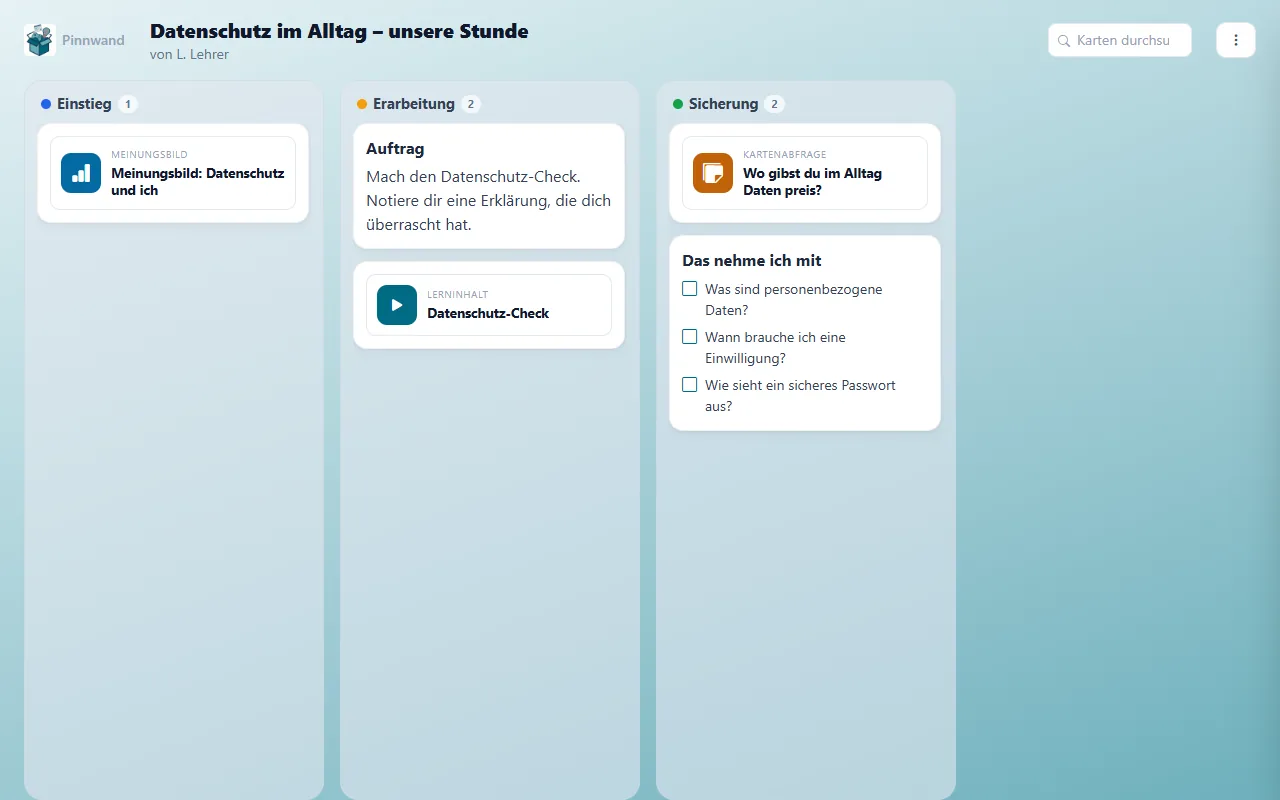
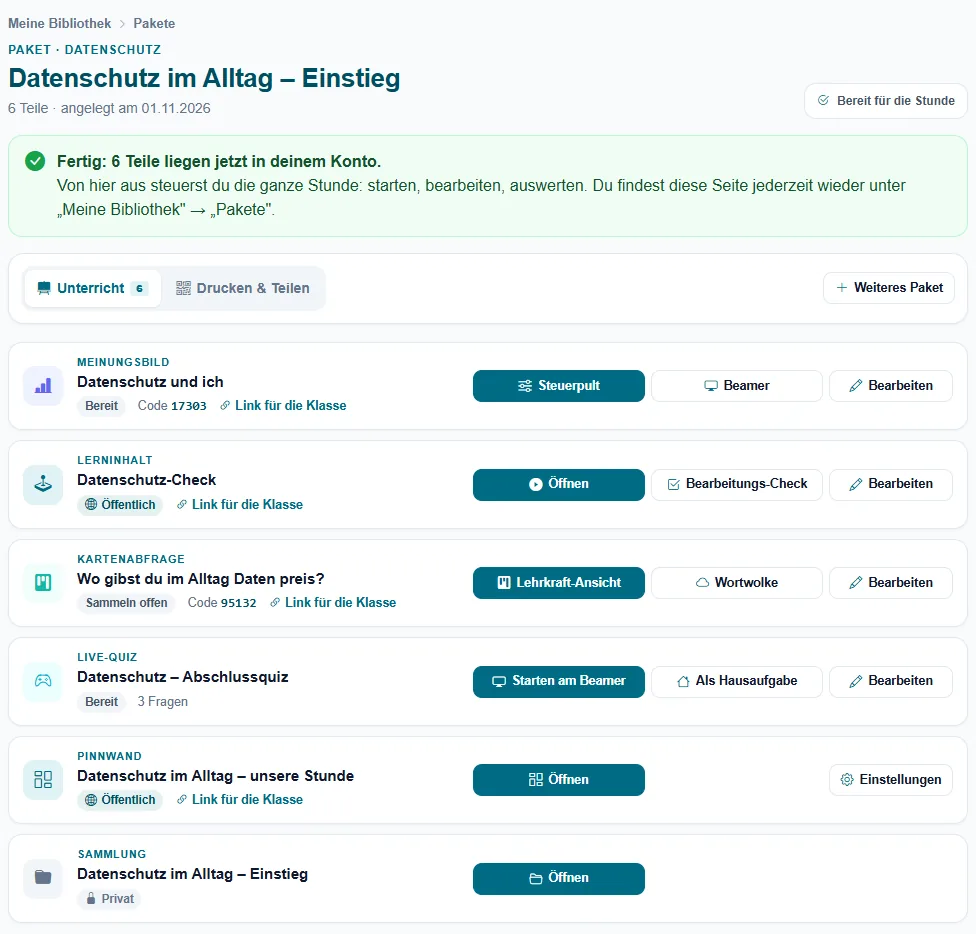
Die Klasse öffnet die Pinnwand der Stunde und findet dort alles in Reihenfolge. Du steuerst jedes Werkzeug aus einem Cockpit: Beamer, Steuerpult, Bearbeiten – ein Klick. Zum Vergrößern antippen.
Alle Werkzeuge in einer Datei
Bisher hast du Quiz, Umfrage und Lerninhalt einzeln angelegt. Jetzt steckt die ganze Stunde in einer ZIP-Datei – von der Einstiegsfrage bis zum Abschlussquiz, aufeinander abgestimmt und aus deinem Material.
Ziehen, prüfen, anlegen
Die Datei ziehst du auf die Hochladen-Seite. Du siehst vorher genau, was entsteht – angelegt wird erst mit deinem Klick. Danach gibt es zu jedem Teil Link und QR-Code, zum Beamen oder Ausdrucken.
Für Claude – und für jede KI
Mit dem Skill für Claude geht es am bequemsten. Wer eine andere KI nutzt, gibt ihr dieselbe Anleitung als Textdatei mit. Der Skill prüft das Paket selbst, bevor du es hochlädst.
So funktioniert's
Skill in Claude laden
Einmalig: ZIP-Datei herunterladen und in Claude unter Einstellungen → Fähigkeiten hochladen. Angemeldet geladen kennt der Skill deine Schulart, deine Fächer und kann QR-Codes auf Arbeitsblätter drucken.
Stunde beschreiben, Material anhängen
Fach, Klasse, Dauer, gewünschte Bausteine – und dein Arbeitsblatt oder Skript als Anhang. Claude baut alle Teile, prüft sie und gibt dir eine ZIP-Datei. Nachsteuern geht im selben Chat.
Auf Schulspace ziehen
Die Datei auf „Hochladen" ziehen, Vorschau prüfen, „Alles anlegen". Die Klasse startet über die Pinnwand der Stunde oder die QR-Codes auf dem Arbeitsblatt.
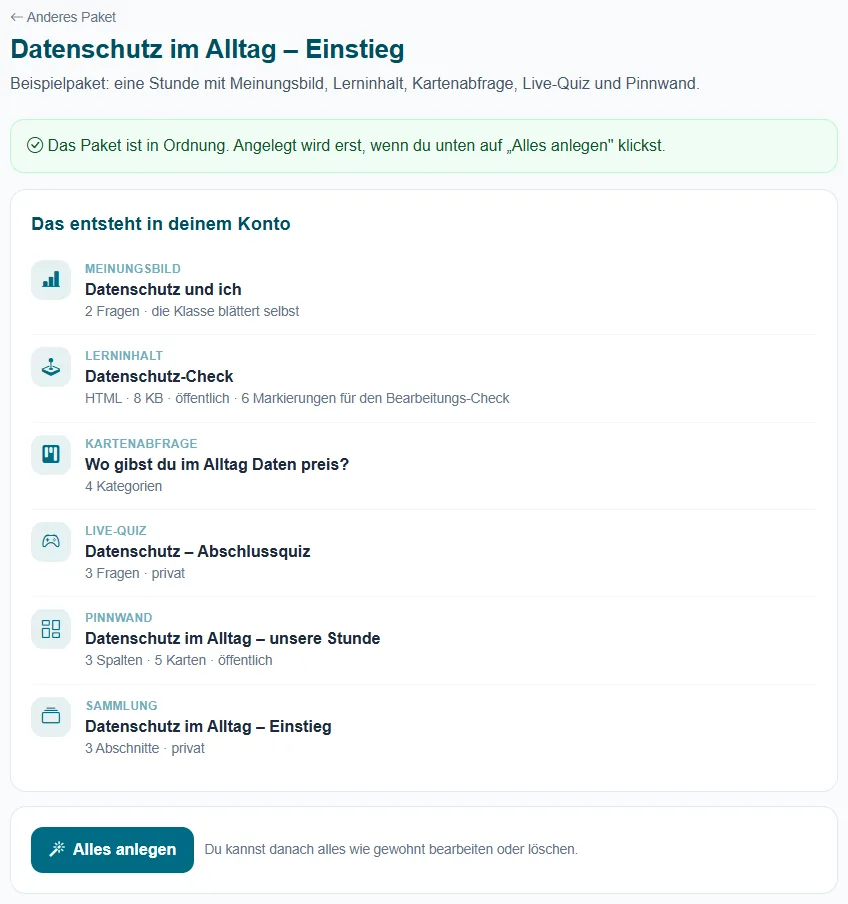
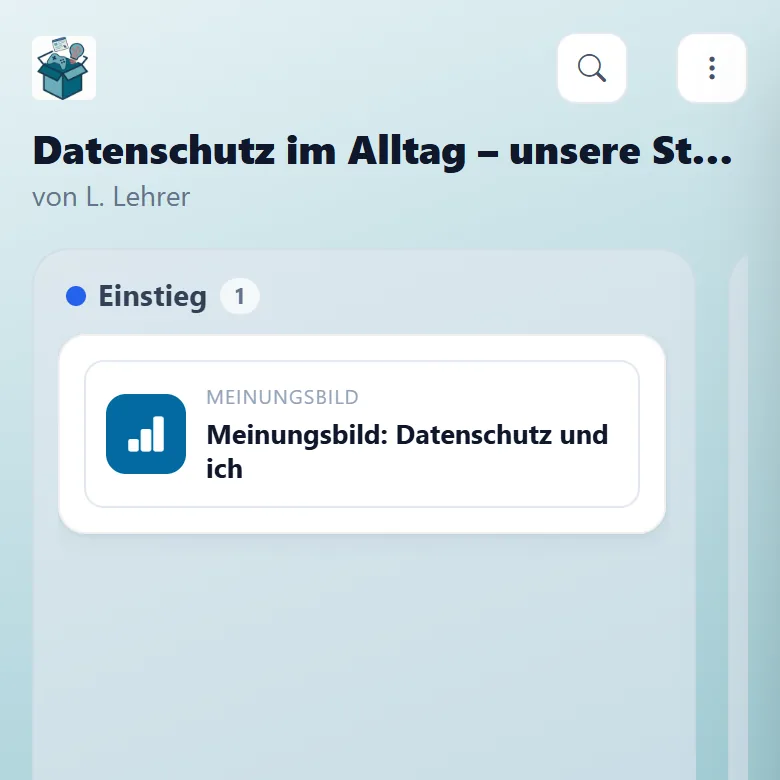
Vor dem Anlegen siehst du jeden Teil mit Umfang und Sichtbarkeit. Rechts: die Pinnwand der Stunde am Handy. Zum Vergrößern antippen.
So sagst du es der KI
Ein Prompt in Alltagssprache reicht. Die eckigen Klammern füllst du aus, dein Material hängst du an.
Nutze den Skill „schulspace-paket". Bau mir aus dem angehängten Material eine Unterrichtseinheit für [Fach], [Klasse], [Dauer]: Einstieg mit Meinungsbild, ein Lerninhalt mit dem Arbeitsblatt als Unterlage, Kartenabfrage zur Sicherung, kurzes Live-Quiz und eine Pinnwand als Übersicht für die Klasse. Verwende nur mein Material und erfinde nichts dazu.
Das kann in eine Einheit
Die Stunde steuerst du aus einem Cockpit
Jedes Paket hat eine eigene Seite in deiner Bibliothek: alle Teile untereinander, mit Status, Code und den Knöpfen, die du im Unterricht brauchst – Beamer, Steuerpult, Bearbeiten, Link für die Klasse. Und wenn du im Chat nachbesserst, lädst du die neue Datei einfach noch einmal hoch.
- Aktualisieren statt verdoppeln: vorhandene Teile werden ersetzt, Links und gedruckte QR-Codes bleiben gültig
- Auch einzeln: nur ein Live-Quiz oder nur ein Lerninhalt – dann landet er direkt im passenden Bereich
- Drucken & Teilen: alle Codes und QR-Codes der Stunde auf einem Blatt
Mit Claude am bequemsten – mit jeder KI möglich
Das Paketformat ist offen. Der Skill nimmt Claude die Arbeit ab; andere KIs bekommen dieselbe Anleitung als Textdatei.
Claude mit Schulspace-Skill
Claude Pro, Max, Team oder Enterprise, Code-Ausführung an. Der Skill kennt das Format, prüft das Paket vor der Ausgabe und meldet sich, wenn es eine neue Fassung gibt. Damit ist der Weg getestet und gepflegt.
Zum Skill-DownloadAnleitung als Textdatei
Gib deiner KI die Adresse schulspace.de/paket/anleitung.md mit – dort steht alles, was sie wissen muss. Voraussetzung: Sie muss Dateien erzeugen können (Code-Ausführung), denn am Ende braucht es eine ZIP-Datei.
Ohne ZIP geht es trotzdem: Ein einzelner Lerninhalt braucht nur vier Meta-Zeilen im HTML – die Anleitung erklärt sie.
Häufige Fragen
Was kostet das?
Das Anlegen gehört zu Schulspace Premium und zur Schullizenz. Dazu brauchst du ein Claude-Abo (Pro, Max, Team oder Enterprise) oder eine andere KI, die Dateien erzeugen kann. Die Vorschau siehst du auch ohne Premium.
Was passiert mit meinem Material?
Die KI arbeitet in deinem eigenen KI-Konto, Schulspace bekommt erst die fertige ZIP-Datei beim Hochladen. Namen von Schülerinnen und Schülern gehören nicht ins Paket. Die Klasse arbeitet wie immer ohne Konto, werbefrei, auf Servern in Deutschland.
Wie gut wird das Ergebnis?
So gut wie dein Material und dein Prompt. Die KI erfindet nichts dazu, wenn du es ihr sagst; die Vorschau zeigt dir jeden Teil vor dem Anlegen, und im Chat steuerst du nach. Am besten startest du mit einer Stunde, die du gut kennst – dann merkst du sofort, was passt.
Kann ich die Teile danach wie gewohnt bearbeiten?
Ja. Alles, was das Paket anlegt, ist ein ganz normales Werkzeug in deinem Konto: Quizfragen ändern, Pinnwand umsortieren, Sichtbarkeit setzen. Das Paket ist nur der schnelle Weg hinein.
Gibt es eine Anleitung zum Ausdrucken?
Ja: die Handreichung Schritt für Schritt (PDF) für dich oder dein Kollegium, und der Ratgeber Unterrichtseinheit per Prompt mit Prompt-Rezept und typischen Fehlern.
Deine nächste Stunde – aus einem Chat
Skill laden, Material anhängen, Datei auf Schulspace ziehen. Beim ersten Mal dauert es eine halbe Stunde, danach Minuten.
Weitere Funktionen entdecken
Alle Werkzeuge stecken in einem kostenlosen Schulspace-Konto – Server in Deutschland, DSGVO-konform.
Lernspiele mit KI
Eigene interaktive Übungen mit KI bauen – ganz ohne Programmieren.
Mehr erfahrenGalerie & Sammlungen
Fertige Lerninhalte entdecken, merken und in Sammlungen ordnen.
Mehr erfahrenLive-Quiz
Fragen am Beamer, Antworten vom Handy – die Klasse spielt per Code, ohne Account.
Mehr erfahrenKartenabfrage
Ideen sammeln, clustern und live abstimmen am Beamer.
Mehr erfahrenPinnwand
Medien-Wand im Padlet-Stil: Karten in Spalten, Bilder, Links & eigene Inhalte.
Mehr erfahrenMeinungsbild
Anonyme Live-Umfragen – Ergebnisse sofort projiziert.
Mehr erfahrenWidget-Tafel
Digitale Tafel mit Timer, Würfel, Gruppen, eigenen Bildern & Grundschul-Widgets.
Mehr erfahrenLeistungskontrolle
Digitale Tests mit Fokus-Wächter und automatischer Auswertung.
Mehr erfahrenKurs-Modus
Pseudonyme Schüler-Zugänge, Material verteilen, Fortschritt sehen.
Mehr erfahrenBearbeitungs-Check
Sieh, wie weit deine Klasse in interaktiven Übungen wirklich kommt – ohne Schüler-Accounts.
Mehr erfahren