Schulspace Pult · für Windows
Dein Pult.
Dein Unterricht.
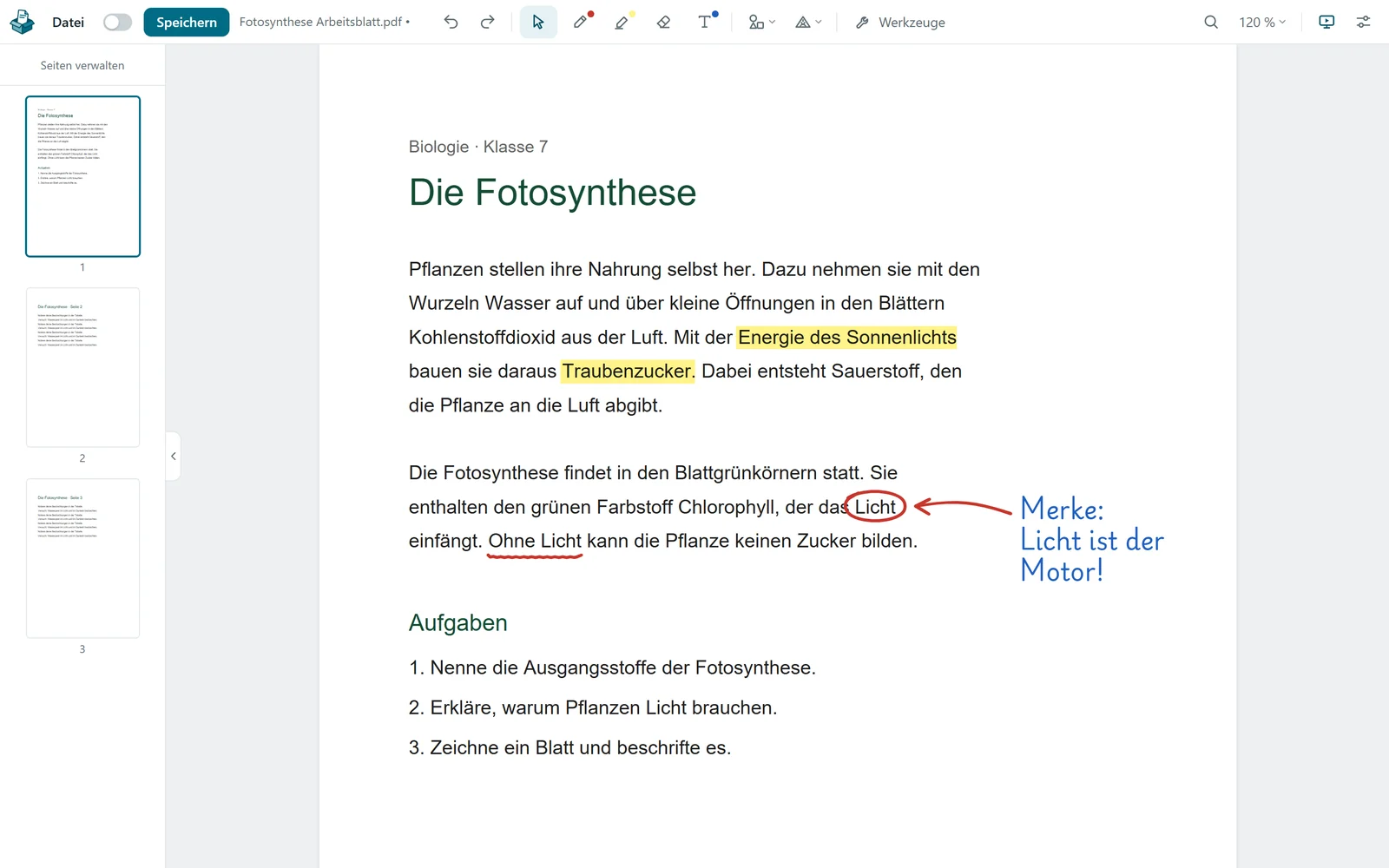
Das digitale Lehrkräftepult für den Platz vorne im Klassenzimmer: Arbeitsblätter am Beamer zeigen, beschreiben und korrigieren, Webseiten in Tabs daneben. Deine PDFs bleiben auf deinem Rechner. Ein Konto brauchst du nicht.
Windows 10 und 11 · Version 0.9

Zwei Teile, ein Schulspace
Werkzeugkiste und Pult.
Pult geht ohne Schulspace-Konto. Zusammen werden beide besser.
Am Beamer
Präsentieren.
Dein Laptop zeigt dir alles. Der Beamer zeigt nur, was die Klasse gerade sehen soll. Klicker, Pfeiltaste oder Antippen decken Stück für Stück auf.
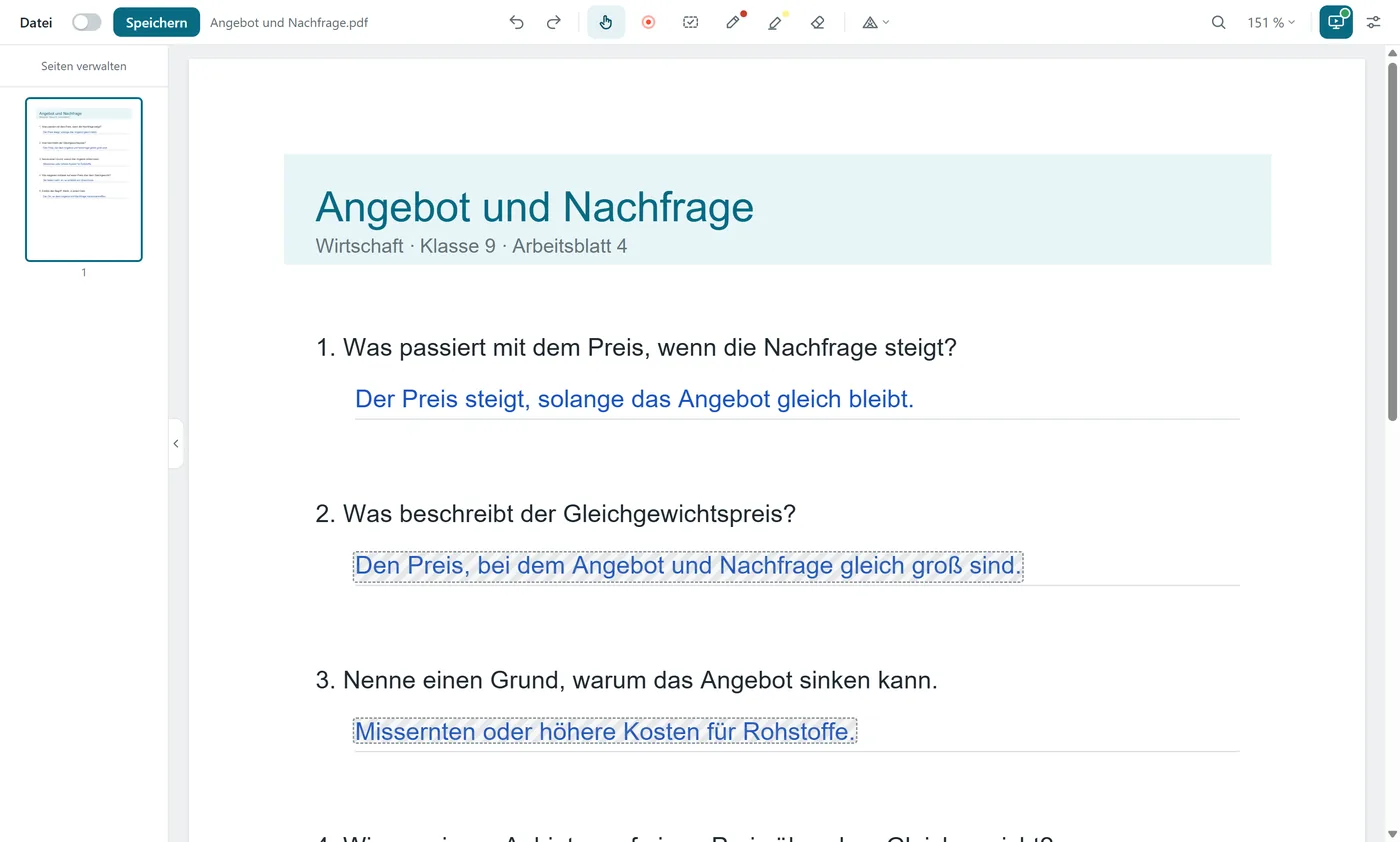
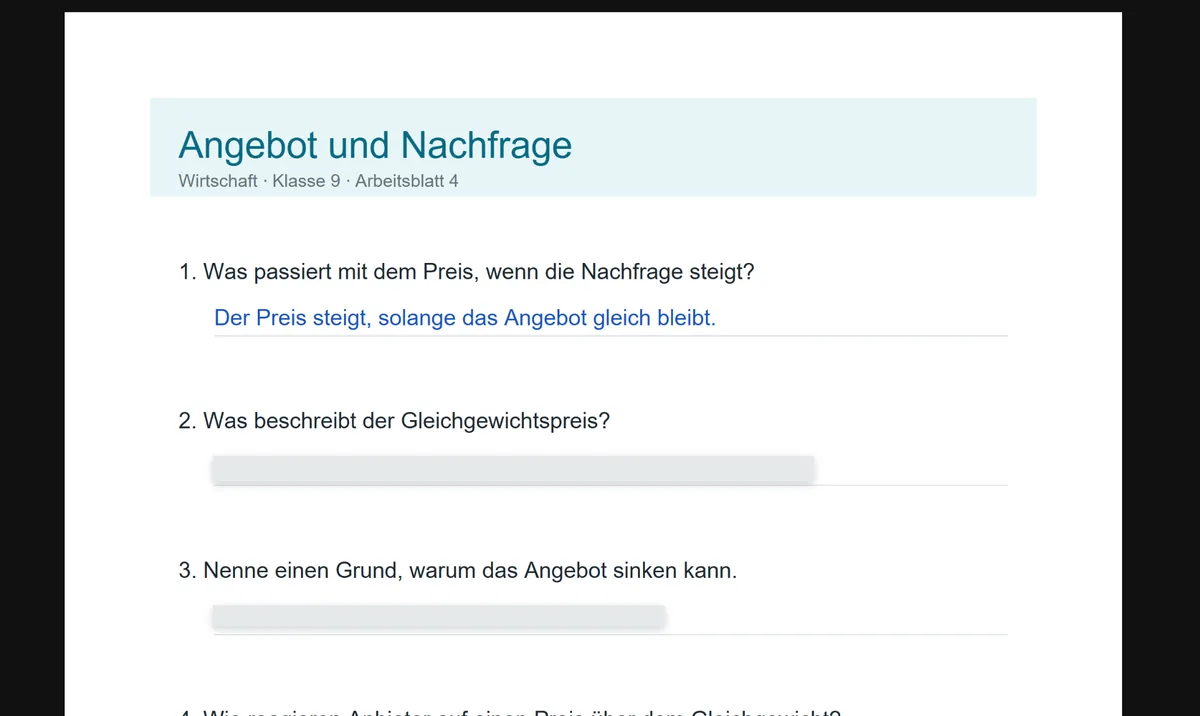
Lösungen in Blau oder Rot findet Pult von selbst. Am Beamer sind sie abgedeckt, ein Klick deckt die nächste auf. Auf deinem Laptop siehst du sie weiter, gestrichelt umrandet.
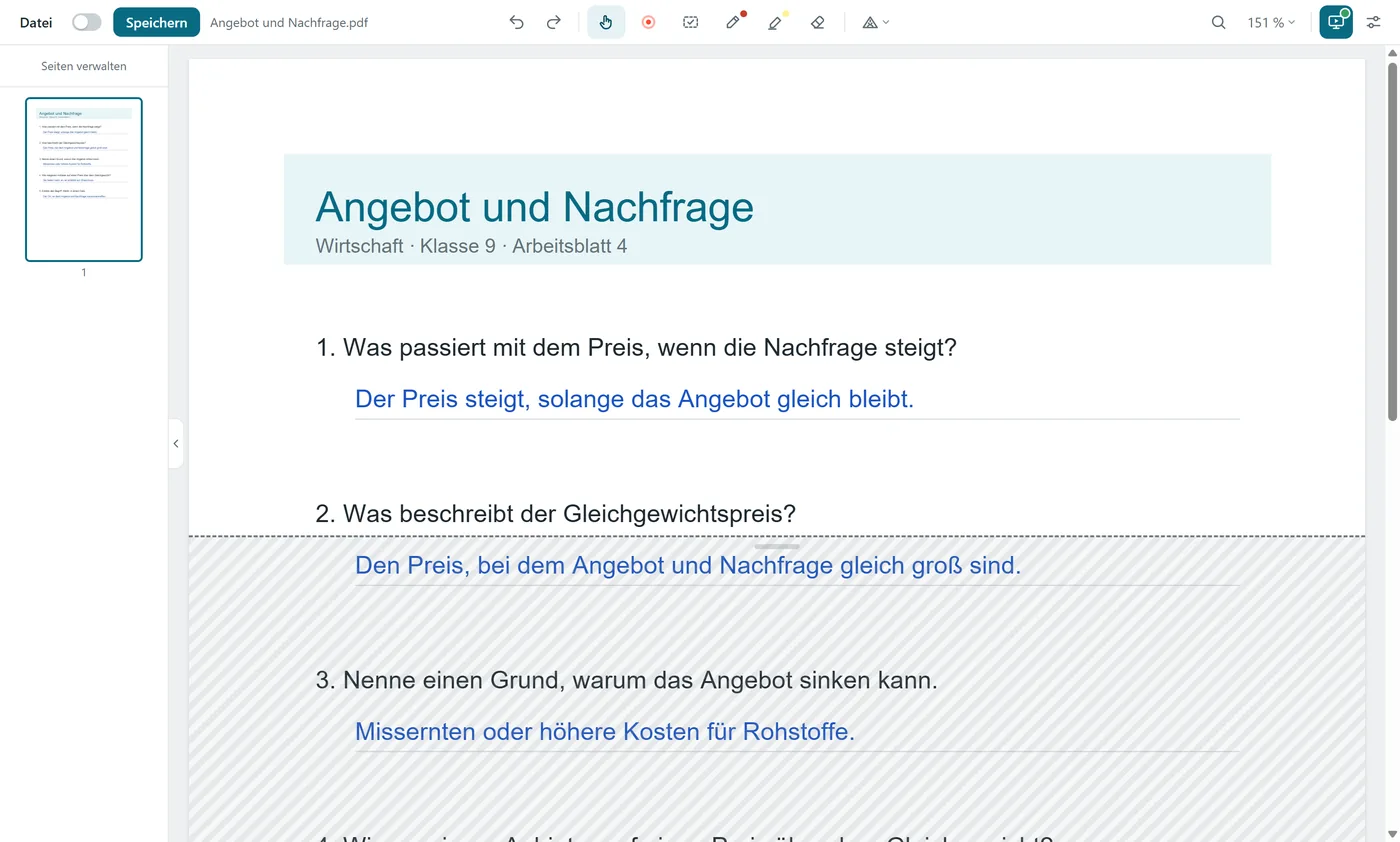
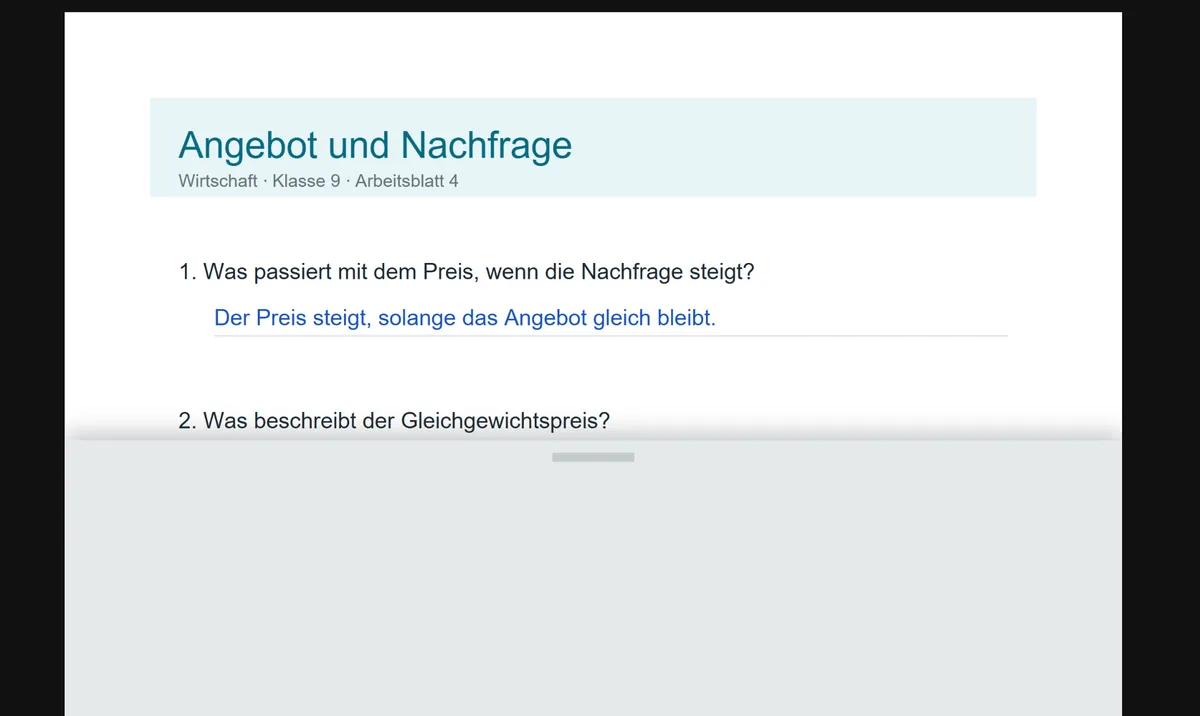
Keine farbigen Lösungen auf dem Blatt? Dann deckst du es Zeile für Zeile auf, wie mit einem Blatt Papier auf dem Overheadprojektor. Auf deinem Laptop siehst du schon, was als Nächstes kommt.
- Was du schreibst und mit dem Laserpointer zeigst, erscheint gleich am Beamer
- Oder einfach das ganze Blatt, ohne Abdecken
Webseiten im Pult
Zeigen, auch im Netz.
Webseiten öffnen als Tab gleich neben dem Arbeitsblatt, schulspace.de ist einen Klick entfernt. Mit dem Laserpointer zeigst du auf jede Stelle. Die Spur leuchtet und verschwindet von selbst, und du klickst dabei nichts aus Versehen an.
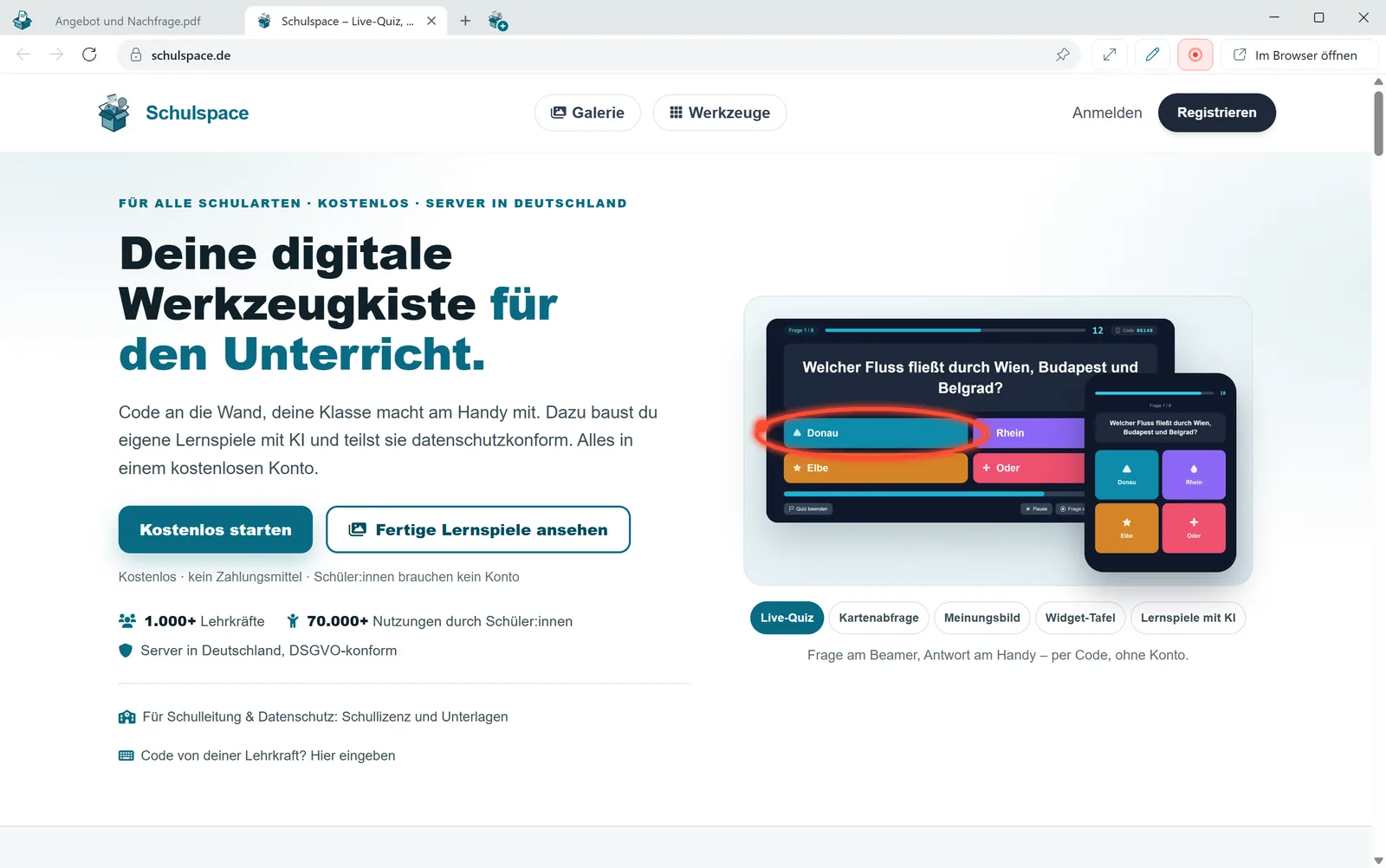
- Seite anhalten und mit Stift oder Textmarker darauf schreiben
- Live am Beamer, auch mit Videos. Werbung blockt Pult von selbst
- Lieblingsseiten oben anheften, ein Klick öffnet sie
QR-Codes und Links
Erst schauen, dann öffnen.
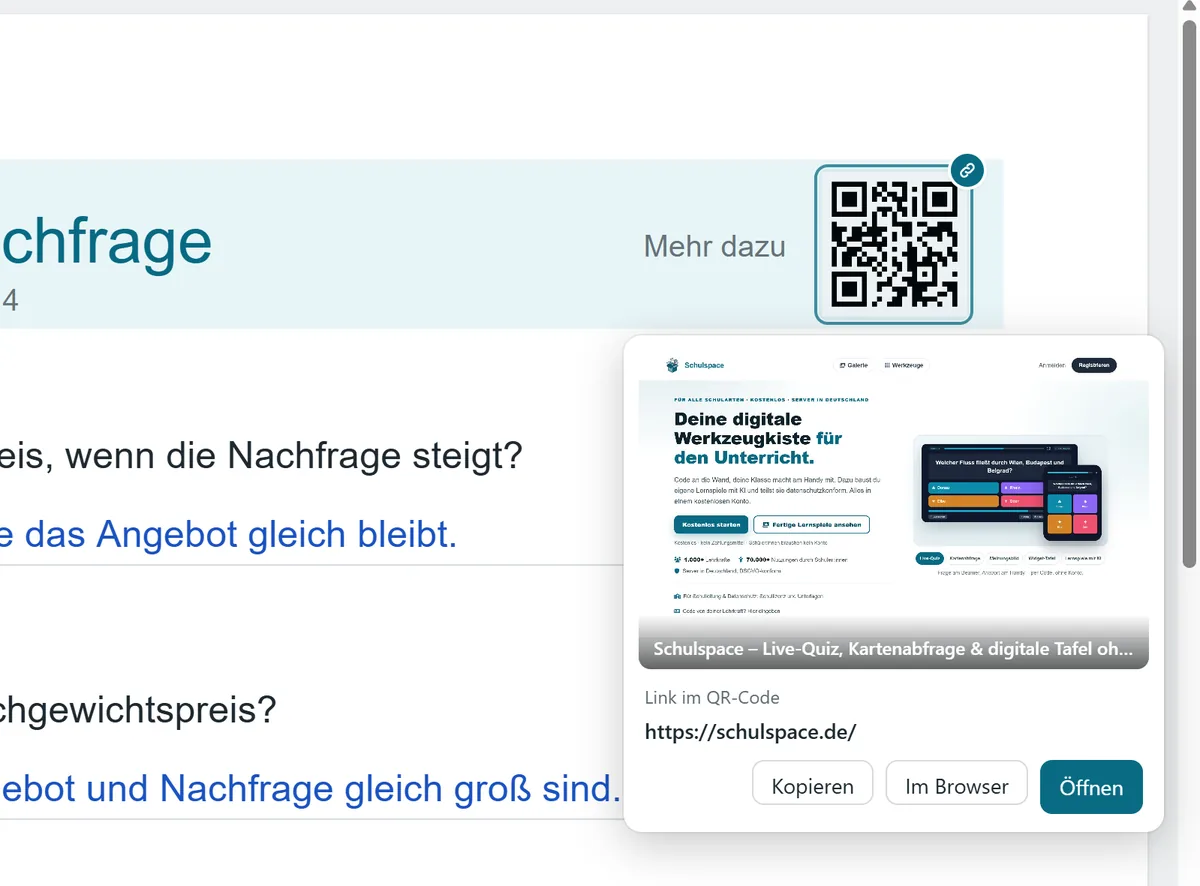
QR-Codes und Adressen auf dem Blatt kannst du anklicken. Pult zeigt dir vorher, wohin sie führen, mit einem kleinen Bild der Seite. So landet vor der Klasse nichts Falsches am Beamer.
- Öffnen als Tab im Pult oder im Browser
- Oder nur die Adresse kopieren
Hilfsmittel
Messen. Zeichnen. Rechnen.
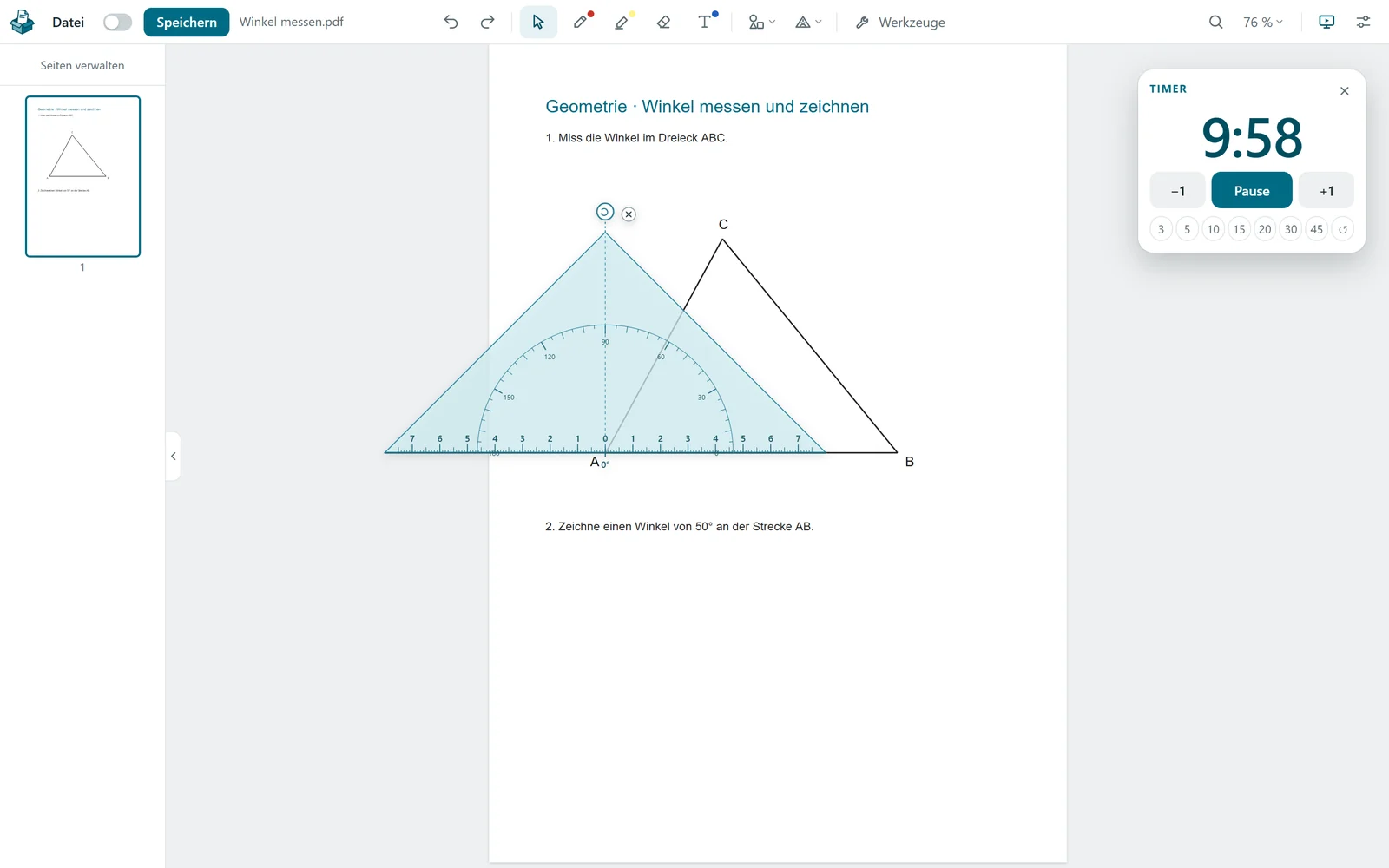
Lineal, Geodreieck und Zirkel in echter Größe, der Stift folgt ihrer Kante. Timer und Taschenrechner liegen gleich daneben und laufen am Beamer mit.
- Füller, Kuli und Bleistift, drei Lieblingsstifte im Kreismenü
- Pfeile, Formen und Koordinatensystem mit einem Klick
- Schreibraum: Platz mit Linien oder Kästchen, genau wo er fehlt
Für alle, die digital korrigieren
Korrigieren.
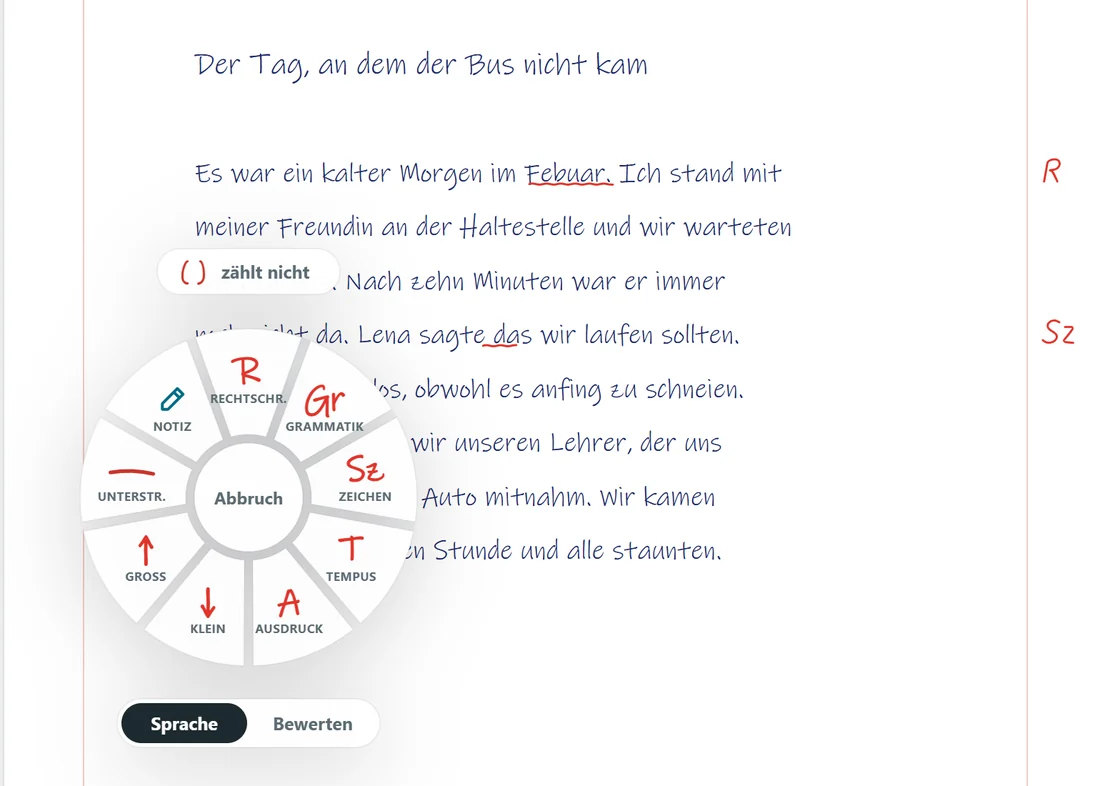
Den ganzen Stapel einscannen, Schulspace Pult teilt ihn in Arbeiten. Wort antippen oder unterstreichen, im Rundmenü R, Gr, Sz oder ✓ ½ f wählen: Das Zeichen steht sauber am Rand, Punkte und Note rechnet es mit.
- Notenliste, Klassenspiegel und Rückmeldebogen auf Knopfdruck
- Mit Stift, Maus oder Finger, auch am Surface und auf dem Tablet
- Korrekturrand von selbst, damit Platz für Anmerkungen bleibt
Und alles, was ein PDF-Programm sonst noch können muss
Alles drin.
- Seiten sortieren, drehen, löschen
- PDFs zusammenfügen
- Word, Excel, PowerPoint zu PDF
- Textfelder, auch in Grundschrift
- Formulare ausfüllen
- Unterschrift und Stempel
- Scan verbessern
- Text erkennen (OCR)
- Datei verkleinern
- Schwärzen
- Schülerfassung ohne Lösungen
- Druckvorschau, mit oder ohne Lösungen
- Mehrere Dateien in einem Druckauftrag
- Links und QR-Codes mit Vorschau
- Als Broschüre drucken
- Mehrere Seiten pro Blatt
- Seitenzahlen, Kopf- und Fußzeile
- Wasserzeichen
- Passwort setzen
- Dateien und Webseiten in Tabs
- Dunkle Darstellung
Datenschutz
Deine PDFs bleiben bei dir.
Was mit Webseiten-Tabs, Anmeldungen und der Link-Vorschau passiert, steht in der Datenschutzerklärung.

Schulspace Pult.
Das digitale Lehrkräftepult.
Fragen oder Wünsche? hallo@schulspace.de